
Erste Schritte: Event aufsetzen
Eine gute Vorbereitung ist die Grundlage für ein erfolgreiches Event. Diese Anleitung begleitet dich Schritt für Schritt. Nutze die einzelnen Punkte als Orientierung, um keine wichtigen Inhalte oder Konfigurationen zu übersehen. So stellst du sicher, dass dein Event vollständig eingerichtet ist und deine Teilnehmenden ein reibungsloses Erlebnis haben.
Hier erfährst du folgendes:
- Grundeinstellungen
- Name E-Mail Kommunikation festlegen
- Systemgrafiken hochladen
- Serienfelder befühlen
- Mail Vorlagen prüfen
- Definition Eventseiten
- Befüllung Eventseiten
- Profile anlegen & hochladen
Wir wünschen dir viel Spaß dabei.
Dein Go.Control Team
Bevor ein Event aufgesetzt wird:
Auswahl einer gewünschten Domain. Dabei gibt es folgende Unterschiede, die mit der Projektleitung zu klären sind:
- Eigene, vorhandene Domain verwenden
- Neue Domain über Go.Control aufsetzen
- Event auf einer Domain von Go.Control anlegen
Nachdem die Domain aufgesetzt ist, können alle Einstellungen erfolgen, um das Event startklar zu machen. Die Zugangsdaten zum Backend erhältst du von deiner Projektleitung sobald die Domain aufgesetzt ist.
1.0 Grundeinstellungen:
Gehe zuerst im Backend unter "Webseite → Haupteinstellung → Website".Website. Hier sind folgende Standardeinstellungen hinterlegt. Passe diese auf deine Veranstaltung hin an.
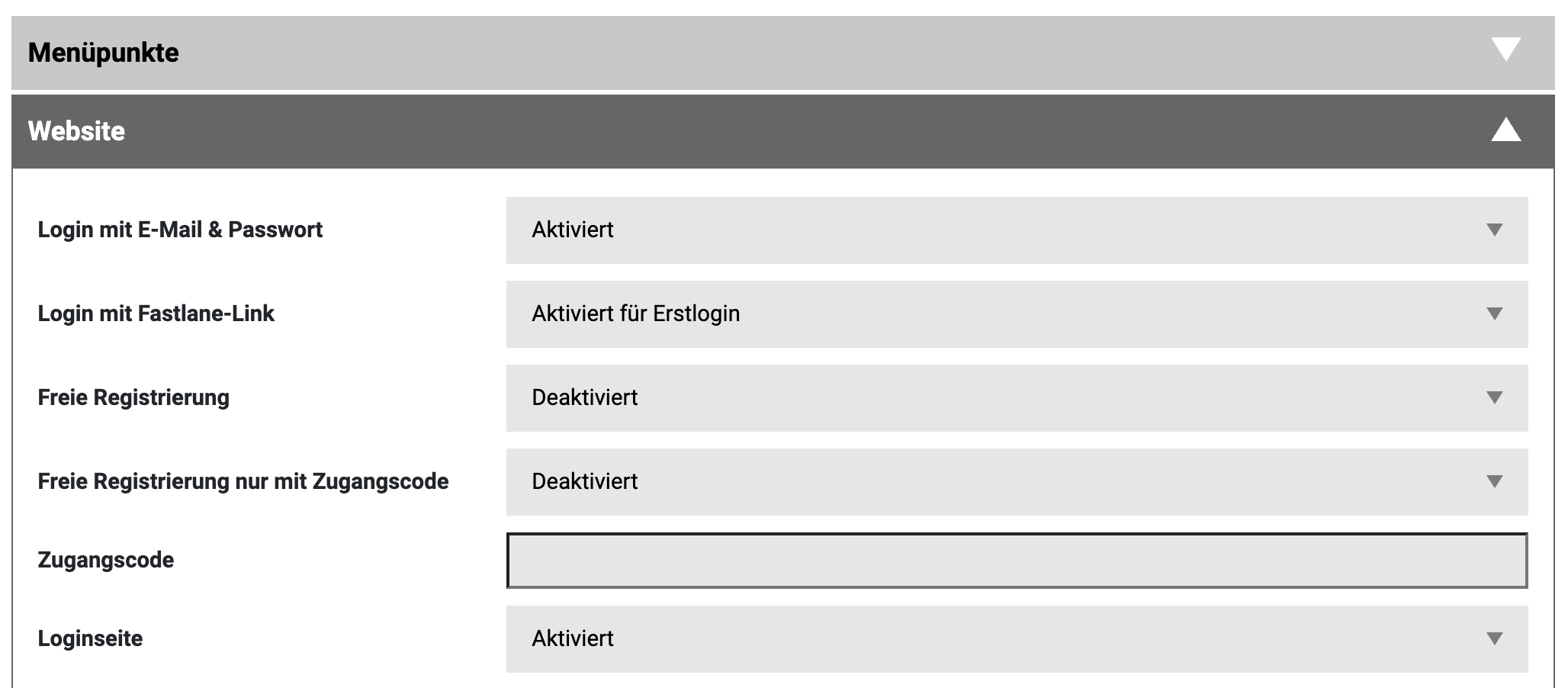
Infos zum Login
Login mit E-Mail & Passwort: Teilnehmende erhalten ein Initial-Passwort, welches nach dem ersten Login angepasst werden muss. Wird das Passwort vergessen, können sie dieses über die Passwort-Vergessen Funktion zurücksetzen.
Login mit Fastlane-Link: Teilnehmende sind automatisch über den Link, welchen sie erhalten, eingeloggt. Sollten sie die E-Mail mit dem Link nicht mehr haben, können sie auf der Seite den Link "Zugang erneut zustellen" verwenden und erhalten eine neue E-Mail.
Wichtig: Je nach Verwendung sollte die eine oder andere Variante deaktiviert werden und die Mailvorlage "Passwort zurückgesetzt" entsprechend angepasst werden.
Infos zur Registrierung
Je nach Regstrierungsart musst du die Einstellungen anpassen:
- Nur geladene Personen [Standard Einstellungen bleiben bestehen]
- Freie Registrierung [TO DO: Freie Registrierung aktivieren]
- Mix aus freier Registierung und geladenen Personen [TO DO: Freie Registrierung aktivieren]
Je nach Eventart kannst du bis zu zwei Standardsprachen (DE und EN) aktivieren/deaktivieren. Solltest du einen eigenen Design Skin haben, der spezifisch auf deine Marke passt, wähle diesen unter "Design" aus. Anschließend vergebe eine Primärfarbe. Diese wird für Highlights, Buttons, Links etc. auf der Eventseite verwendet.
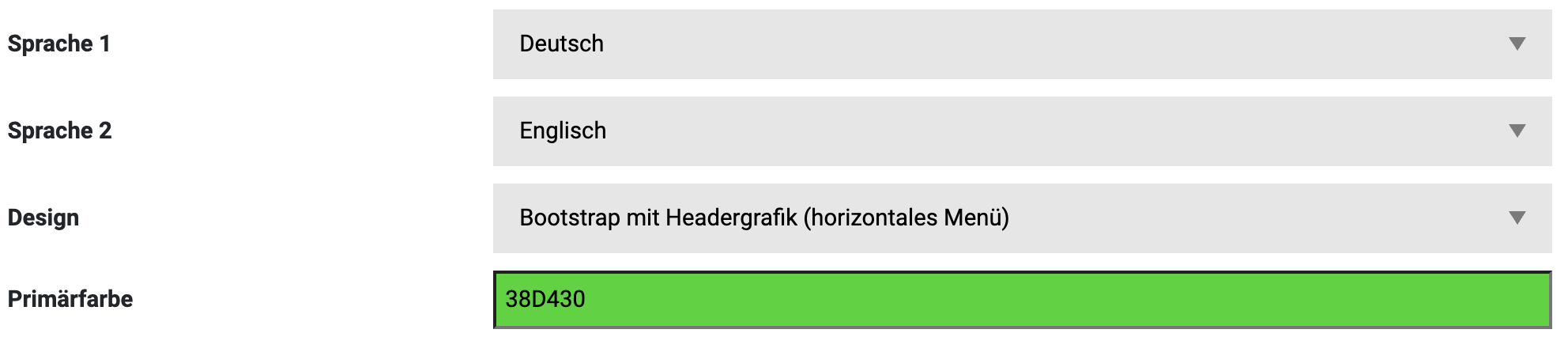
Für Impressum und Datenschutz kannst du hier Links zu deinen bestehenden Seiten angeben und diese unter "Webseite → Texte & Inhalte → Allgemeine Texte" und dort Datenschutz und Impressum als eigene Seite administrieren.

Lege eine Absenderadresse sowie einen Absendernamen fest, der deinen Gästen entsprechend angezeigt werden soll. Alles nach dem @-Zeichen entspricht deinem gewählten Domain-Namen.
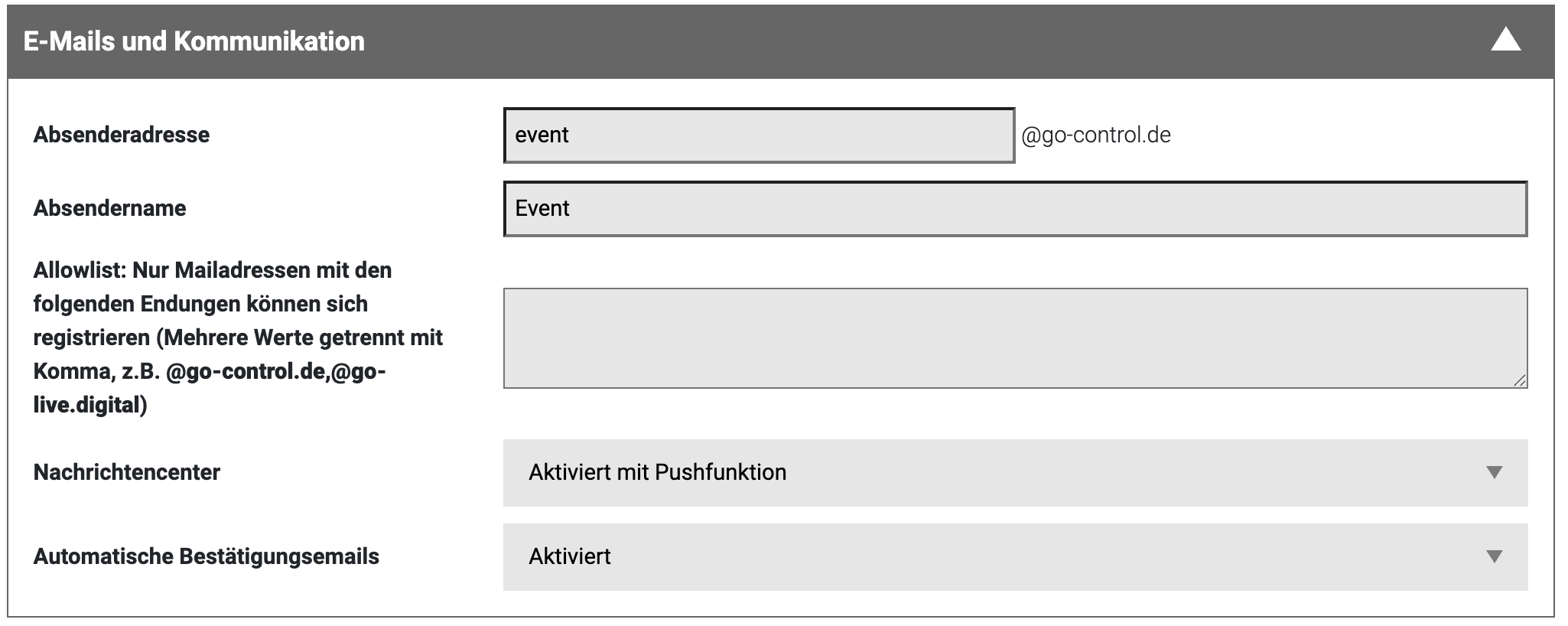
Falls noch nicht geschehen: Teile deiner Projektleitung eine E-Mail Adresse für den Mailrücklauf mit, sodass E-Mails, die auf die Eventseiten Mailadresse gesendet wurden, direkt bei dir ankommen.
- Website Header [3840 x 940 px]
- Website Logo [310 x 69 px]
- Browser Icon [310 x 310 px]
- E-Mail Header [800 x 354 px]
- E-Mail Footer [800 x 80 px]
Folgende zusätzliche Grafiken stehen noch zur Verfügung:
- E-Ticket Header [595 x 200px] → wird unter dem Menüpunkt "Akkreditierung → E-Ticket" hochgeladen.
- Speaker / Ausstellende Profilbilder [500x500px] → werden im jeweiligen Profil durch den Admin oder den Speaker selbst hochgeladen
- Individuelles Bildmaterial für die Contentseiten → werden in der jeweiligen Seite über den Website Design Editor eingefügt
4.0 Serienfelder befüllen
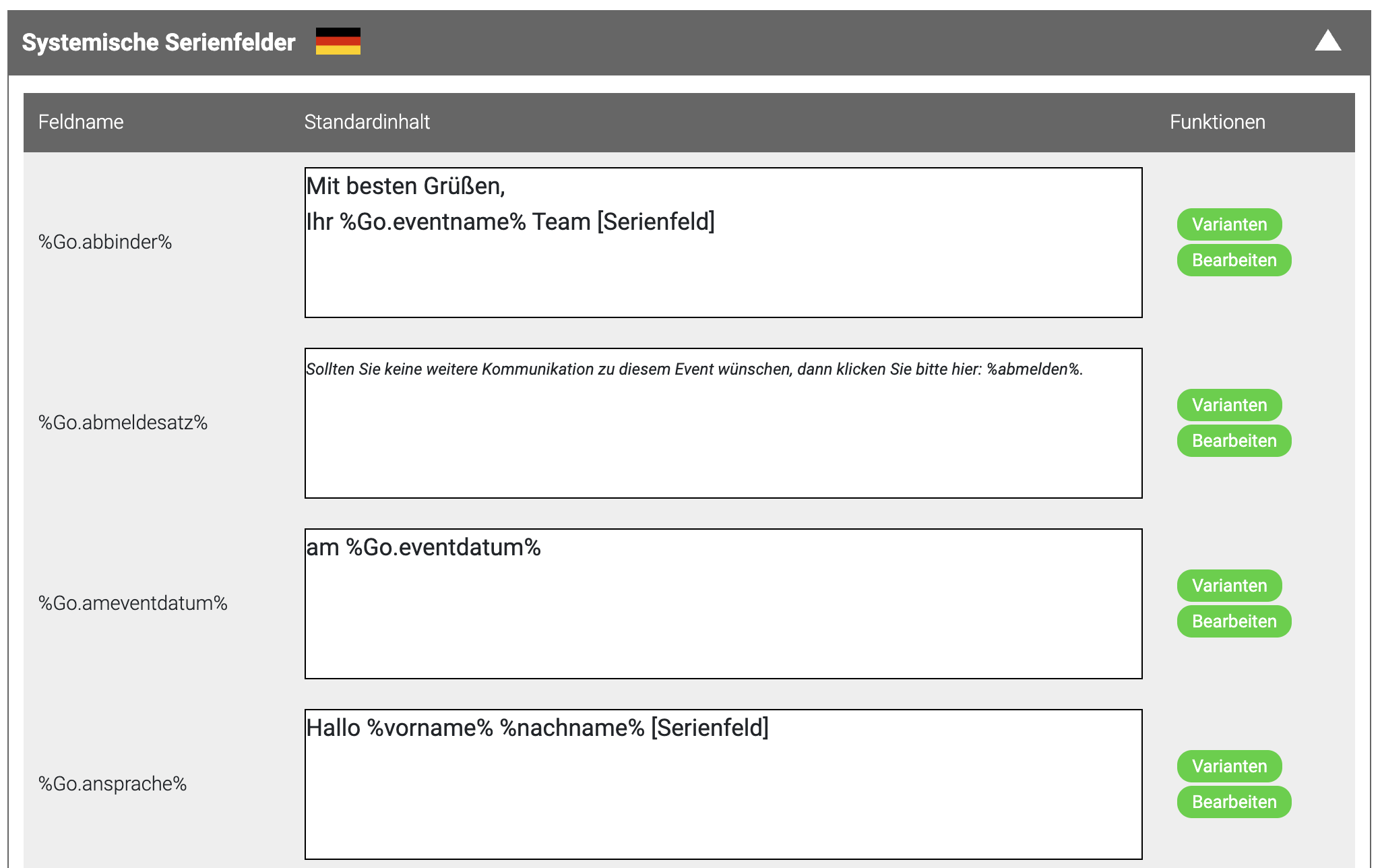
Das Template ist so aufgebaut, dass bereits Standardtexte für die Eventseite und die E-Mail-Kommunikation hinterlegt sind. So kannst du dein Event besonders schnell startklar machen. Diese Texte erkennst du an Serienfeldern mit Prozentzeichen und dem Präfix „Go.“, zum Beispiel %Go.eventname%.
Serienfelder funktionieren wie Platzhalter: Du hinterlegst den gewünschten Inhalt nur einmal unter Zusatzfunktionen → Serienfeldkonfiguration → Ausklappelement "Systemische Serienfelder" und überall dort, wo das Serienfeld verwendet wird, wird dieserautomatisch automatischder gewünschte Text eingefügt. Änderst du beispielsweise den Eventnamen im Serienfeld, wird dieser auf der gesamten Website und in allen entsprechenden E-Mails automatisch aktualisiert.
Wir empfehlen, alle systemseitig vorgesehenen Serienfelder vor dem Live-Gang auszufüllen und zu pflegen. So stellst du sicher, dass Inhalte konsistent, aktuell und an jeder Stelle korrekt ausgegeben werden.
5.0 Mail Vorlagen prüfen
Aus dem System werden automatisch bei der Nutzung folgende Mailings versendet, die vorab inhaltlich angepasst und geprüft werden sollten:sollten. Dies kannst du unter Mailmanager → Vorlagen vornehmen.
- Bestätigung Zusage (je nach Sprache DE und EN)
- Bestätigung Absage (je nach Sprache DE und EN)
- Passwort zurücksetzen (je nach Sprache DE und EN)
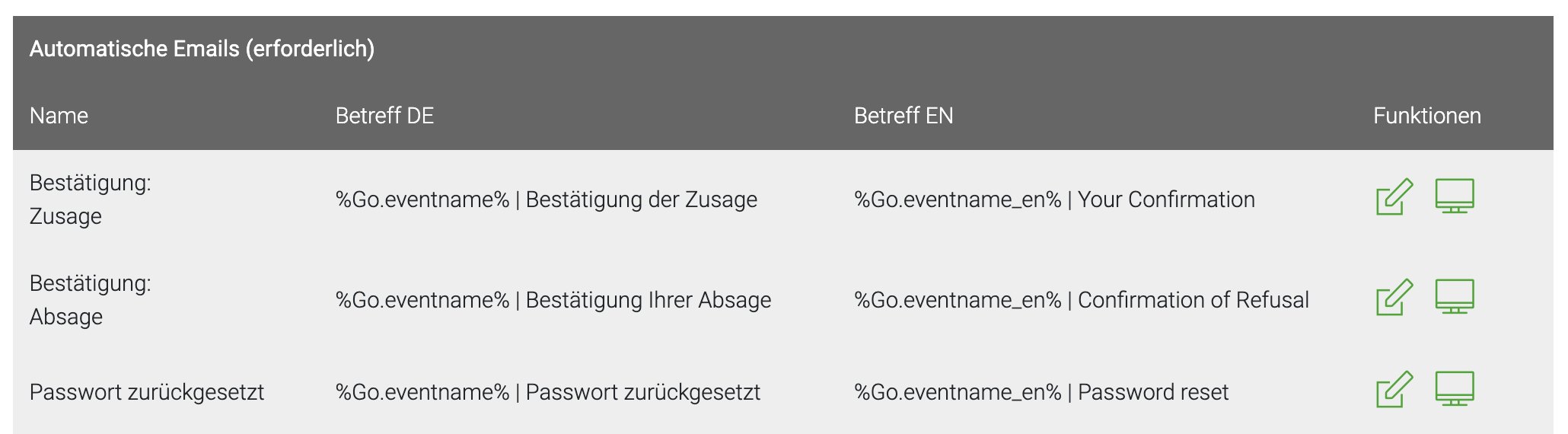
Zudem hast du eine Auswahl an möglichen Vorlagen die du so verwenden oder jederzeit angepassen kannst (Save the date, Einladung, Reminder, Pack your Bag, Pack your Bag mit E-Ticket und Feedback)
6.0 Definition Eventseiten
Nun legst du unter Webseite → Haupteinstellung → Menüpunkt fest, welche Seiten deinen Gästen im Frontend zur Verfügung stehen sollen.
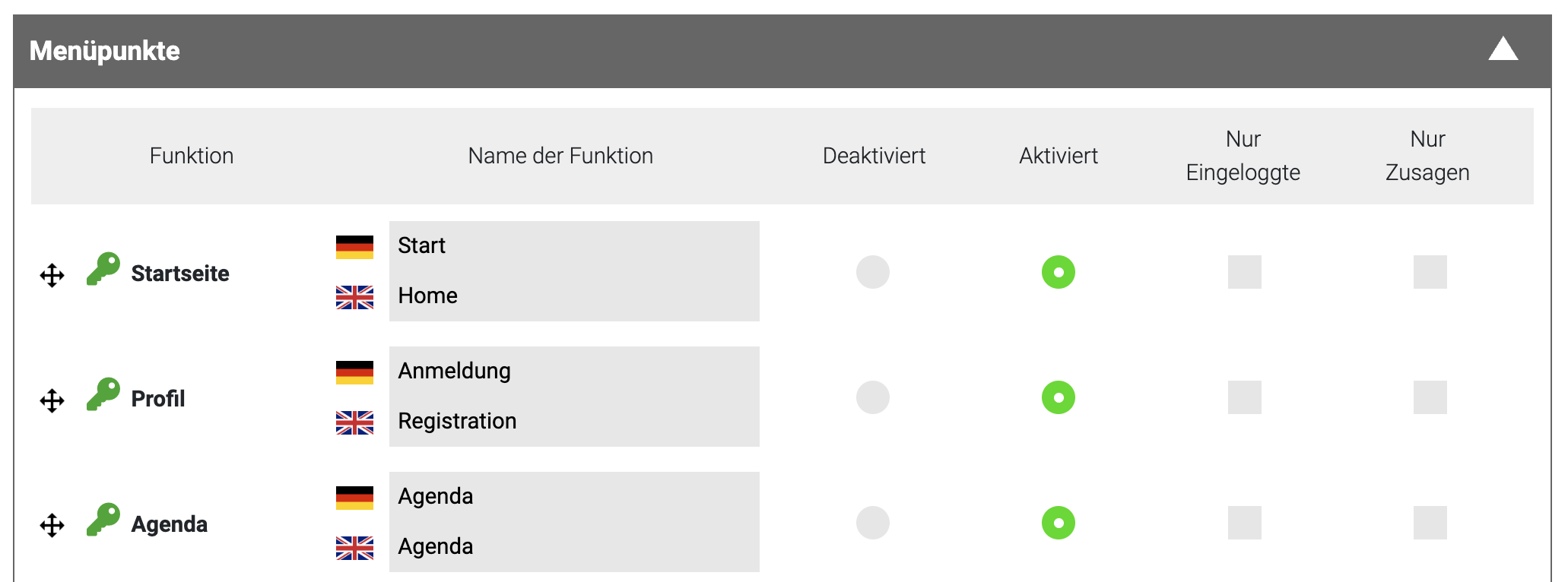
Hier kannst du folgendes tun:
- Seitentitel hinter der Flagge anpassen
- Seite aktivieren, deaktivieren, nur für eingeloggte Personen und/oder nur zugesagte Personen sichtbar schalten
- Via Drag & Drop die Reihenfolge der Menüpunkte festlegen
- Via Schlüssel-Icon individuelle Berechtigungen festlegen (z.B. das nur bestimmte Gruppen oder Personen eine Seite sehen dürfen)
Insgesamt gibt es im Standardtemplate bereits hinterlegte Seiten mit Textvorlagen zwischen denen du frei entscheiden kannst. Diese beinhalten zum einen Funktionsseiten wie z.B. eine Agenda oder das Profilformular oder freie Seiten, die beliebig an Inhalten gefüllt werden können:
- Loginseite [Funktionsseite]
- Startseite
- Registrierungsseite [Funktionsseite]
- Agenda [Funktionsseite]
- Speaker [Funktionsseite]
- Ausstellende [Funktionsseite]
- Anfahrt
- FAQ
- Feedback [Funktionsseite]
- Downloads
- Raumplan [Funktionsseite]
- Video
- Galerie [Funktionsseite]
- Links
- Zusatzseite
- Favoriten [Funktionsseite]
- Connect [Funktionsseite]
- E-Ticket [Funktionsseite]
- Browsercheck [Funktionsseite]
7.0 Befüllung Eventseiten
Nachdem du entschieden hast, welche Eventseiten es alle geben soll, kannst du nun unter Webseite → Texte & Inhalte die jeweiligen Inhalte bearbeiten. Suche dir dazu die entsprechende Seite aus der Liste raus und klicke auf die Flagge, um die Seite für die deutsche oder englische Variante zu bearbeiten.
Hinweis: Ist das System nur einsprachig gewählt erscheint hier nur die Flagge zur gewählte Sprache (siehe Punkt 1.0 Grundeinstellungen)
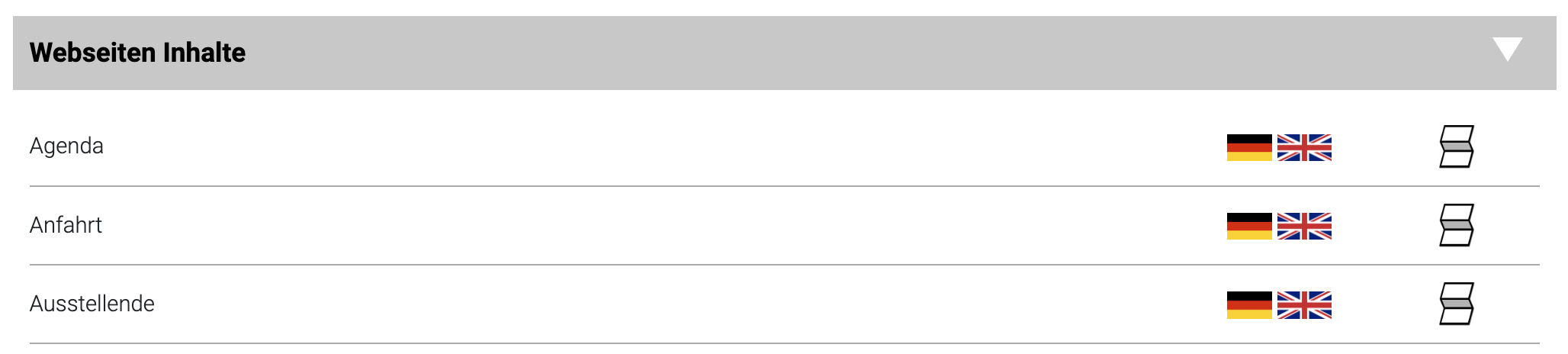
Die Seiten kannst du individuell mit dem Website Design Editor gestaltet, der über vorgefertigte Gestaltungsblöcke verfügt um die Template Inhalte zu individualisieren. Hierzu gibt es einige weiterführende Informationen:
8.0 Profile anlegen & hochladen
Zunächst ist es sinnvoll dich selbst im System zu hinterlegen, sodass du dir die Seite im Frontend jederzeit anschauen kannst, sollte diese eine Loginseite oder Einschränkungen in der Sichtbarkeit ohne Profil haben.
Um ein Profil anzulegen gehst du unter Profile → Teilnehmende und öffnest über den Button "Neuen Benutzer anlegen" eine Maske, in der du deine Daten eingibst und speicherst.