
Checkliste
Eine gute Vorbereitung ist die Grundlage für ein erfolgreiches Event. Diese Checkliste begleitet dich Schritt für Schritt. Nutze die einzelnen Punkte als Orientierung, um keine wichtigen Inhalte oder Konfigurationen zu übersehen. So stellst du sicher, dass dein Event vollständig eingerichtet ist und deine Teilnehmenden ein reibungsloses Erlebnis haben.
0.0 Bevor ein Event aufgesetzt wird:
Auswahl einer gewünschten Domain. Dabei gibt es folgende Unterschiede, die mit der Projektleitung zu klären sind:
- Eigene, vorhandene Domain verwenden
- Neue Domain über Go.Control aufsetzen
- Event auf einer Domain von Go.Control anlegen
Nachdem die Domain aufgesetzt ist, können alle Einstellungen erfolgen, um das Event startklar zu machen.
1.0 Grundeinstellungen:
Gehe zuerst im Backend unter "Webseite → Haupteinstellung → Website". Hier sind folgende Standardeinstellungen hinterlegt. Passe diese auf deine Veranstaltung hin an.
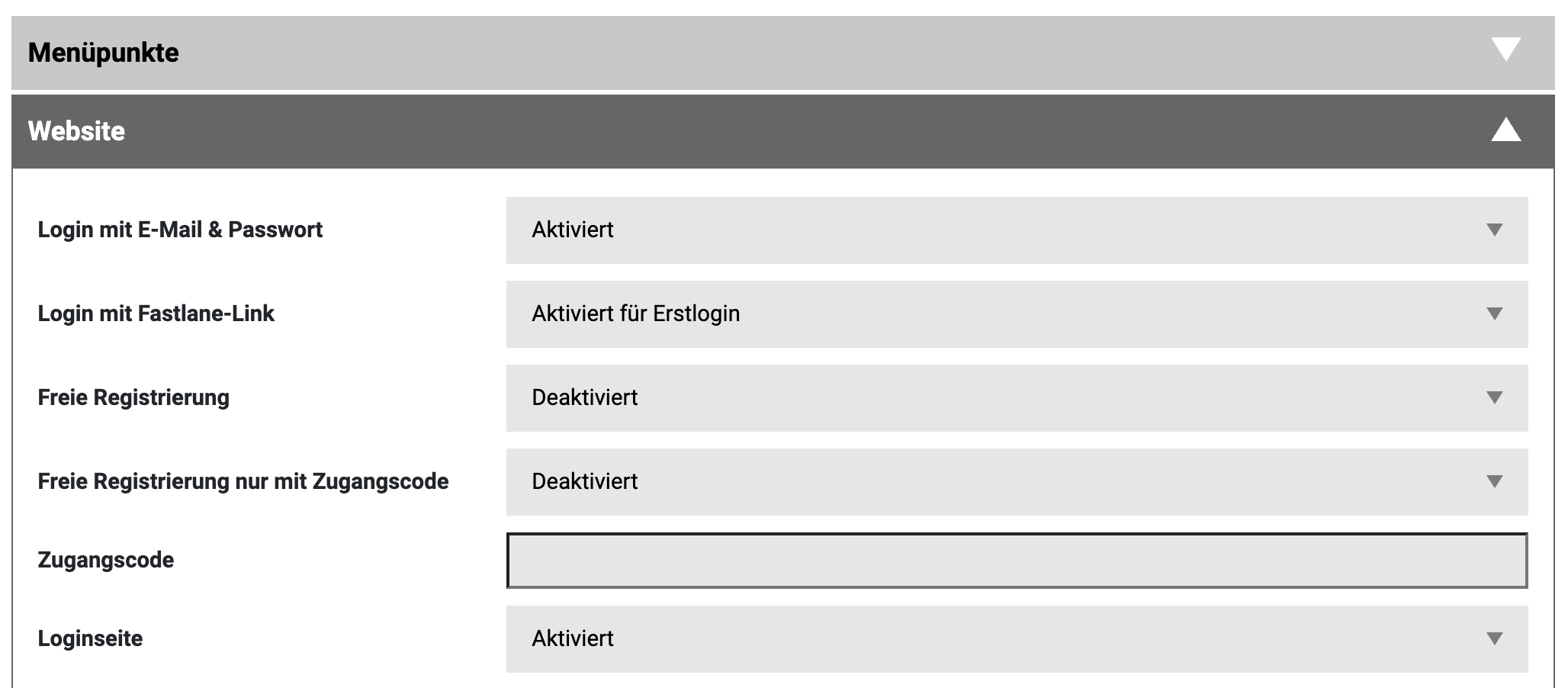
Infos zum Login
Login mit E-Mail & Passwort: Teilnehmende erhalten ein Initial-Passwort, welches nach dem ersten Login angepasst werden muss. Wird das Passwort vergessen, können sie dieses über die Passwort-Vergessen Funktion zurücksetzen.
Login mit Fastlane-Link: Teilnehmende sind automatisch über den Link, welchen sie erhalten, eingeloggt. Sollten sie die E-Mail mit dem Link nicht mehr haben, können sie auf der Seite den Link "Zugang erneut zustellen" verwenden und erhalten eine neue E-Mail.
Wichtig: Je nach Verwendung sollte die eine oder andere Variante deaktiviert werden und die Mailvorlage "Passwort zurückgesetzt" entsprechend angepasst werden.
Infos zur Registrierung
Je nach Regstrierungsart musst du die Einstellungen anpassen:
- Nur geladene Personen [Standard Einstellungen bleiben bestehen]
- Freie Registrierung [TO DO: Freie Registrierung aktivieren]
- Mix aus freier Registierung und geladenen Personen [TO DO: Freie Registrierung aktivieren]
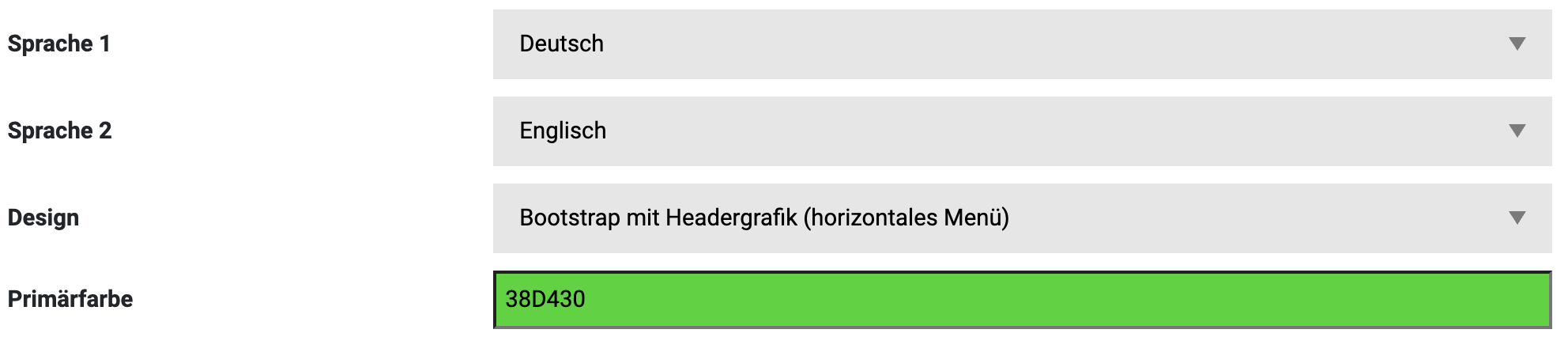
Je nach Eventart kannst du zwei Standardsprachen (DE und EN) aktivieren/deaktivieren. Solltest du einen eigenen Design Skin haben, der spezifisch auf deine Marke passt, wähle diesen unter "Design" aus. Anschließend vergebe eine Primärfarbe. Diese wird für Highlights, Buttons, Links etc. auf der Eventseite verwendet.
Für Impressum und Datenschutz kannst du hier Links zu deinen bestehenden Seiten angeben und diese unter "Webseite → Texte & Inhalte → Allgemeine Texte" und dort Datenschutz und Impressum als eigene Seite administrieren.

Login Prozess
Sprache[Backend: Webseite - Grafiken]
DeutschEnglisch
Registrierungsart (freie Registierung oderTeilnehmendenliste (je nach Registrierungsart)Impressum (Text Dok. oder Link)Datenschutz (Text Dok. oder Link)Systemsprache (DE, EN)Primärfarbe des Systems
Step X:2.0 Systemgrafiken hochladen
[Backend: Webseite - Grafiken]
- Website Header [3840 x 940 px]
- Website Logo [310 x 69 px]
- Browser Icon [310 x 310 px]
- E-Mail Header [800 x 354 px]
- E-Mail Footer
Zusätzliche Grafiken je nach Umfang:
- E-Ticket Header [595 x 200px]
- Speaker / Ausstellende Profilbilder [500x500px]
- Individuelles Bildmaterial für die Contentseiten
Absende-Adresse (xxx@domain.de)
Absende-Name
E-Mail Adresse Mailrücklauf
E-Mail-Texte (Betreff & Inhalt), Bsp:
EVENT
Bestätigung Zusage
Bestätigung Absage
Passwort zurücksetzen
SYSTEM MAILING TEXTE
Loginseite
Landingpage (Startseite)
Registrierungsseite
Agenda
Speaker
Ausstellende
Anfahrt
FAQ
Feedback
Downloads
Raumplan
Video
Galerie
Links
Zusatzseite
Favoriten
Connect
E-Ticket
Browsercheck
Info, welche Seiten genutzt werden sollen & Bereitstellung
des Contents für die gewünschten Seiten:
ZUR DEMO SEITE
WEBSITE
Die Umsetzungszeit der Eventseite beträgt
ca. 10-15 Werktage und für Mailings ca. 3
Werktage. Das Timing gilt nach Erhalt des
Contents und ist abhängig vom Umfang.
TIMING
Save the Date,
Einladung
Reminder
Pack your Bag
Feedback