Opt-in & Double Opt-in
Bei einer freien Registrierung zu einem Event kann das Opt-in-Verfahren zum Beispiel so aussehen:
Einfaches Opt-in:
- Die Person öffnet die öffentliche Anmeldeseite / Registrierung
- Die Person gibt ihre Daten selbst ein, z.B. Vorname, Nachname und E-Mail-Adresse
- Pflichtangaben und Einwilligungen werden angezeigt und von der Person entsprechend angeklickt und ausgefüllt, z.B. Zustimmung zu Datenschutzbestimmungen
- Die Person schließt die Registrierung aktiv über den Button "Anmelden" oder "Jetzt registrieren“ ab
- Die Person erhält die automatische Bestätigungsmail zu ihrer Zusage
- Die Person erscheint in der Teilnehmenden Liste mit dem Status "Zusage"
Double Opt-in:
- Die Person öffnet die öffentliche Anmeldeseite / Registrierung
- Die Person gibt ihre Daten selbst ein, z.B. Vorname, Nachname und E-Mail-Adresse
- Pflichtangaben und Einwilligungen werden angezeigt und von der Person entsprechend angeklickt und ausgefüllt, z.B. Zustimmung zu Datenschutzbestimmungen
- Die Person schließt die Registrierung aktiv über den Button "Anmelden" oder "Jetzt registrieren“ ab
- Ab diesem Zeitpunkt wird die Person mit dem Anmeldestatus "Zusage" und Opt-in Status "Nein" in der Teilnehmenden Liste geführt
- Die Person erhält nun eine Opt-in E-Mail mit einem Bestätigungslink
- Bestätigung: Erst nach Klick auf den Link der Opt-in Mail erhält die Person den Opt-in Status "Ja"
- Die Person erhält nun die automatische Bestätigungsmail zu ihrer Zusage
Hinweis: Wenn die Opt-in Spalte in deiner Teilnehmenden Liste nicht sichtbar ist, klicke auf "Spaltenauswahl" und setze ein Häkchen bei "Opt-in". Anschließend erscheint die Spalte Opt-in rechts neben dem Zusagestatus.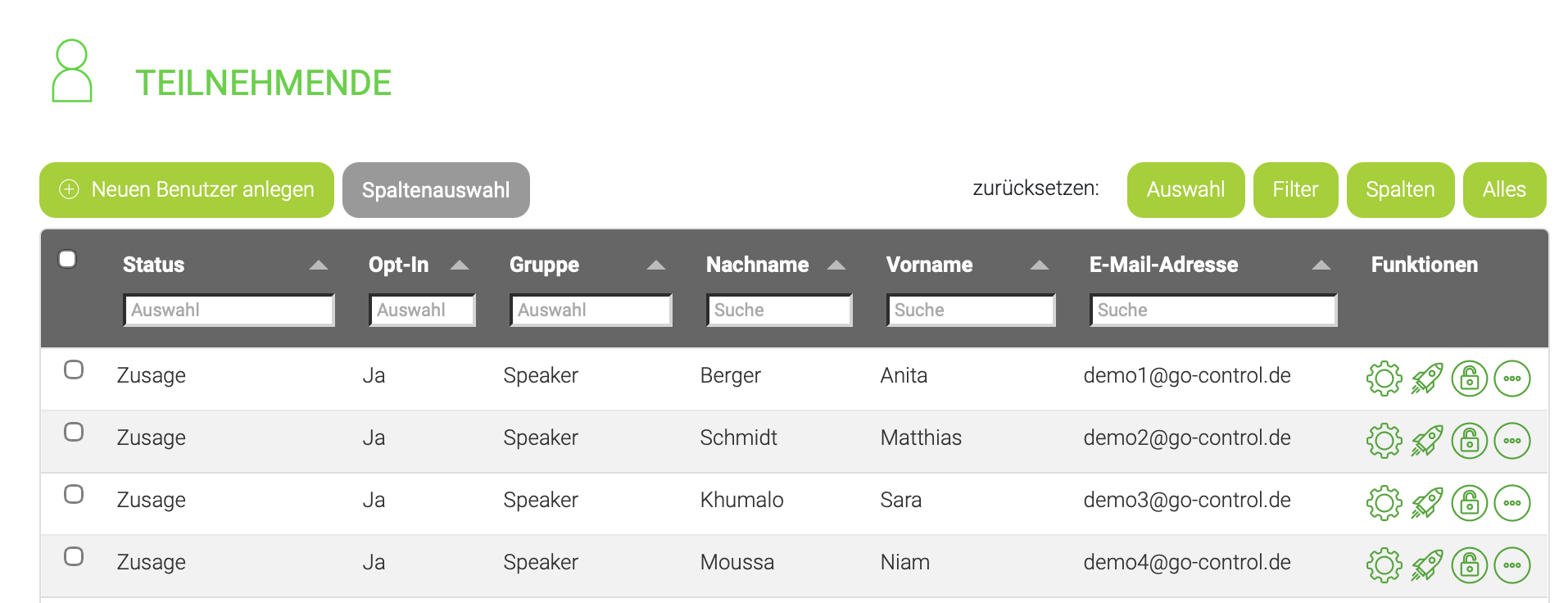
Wo wird der Opt-in Modus aktiviert?
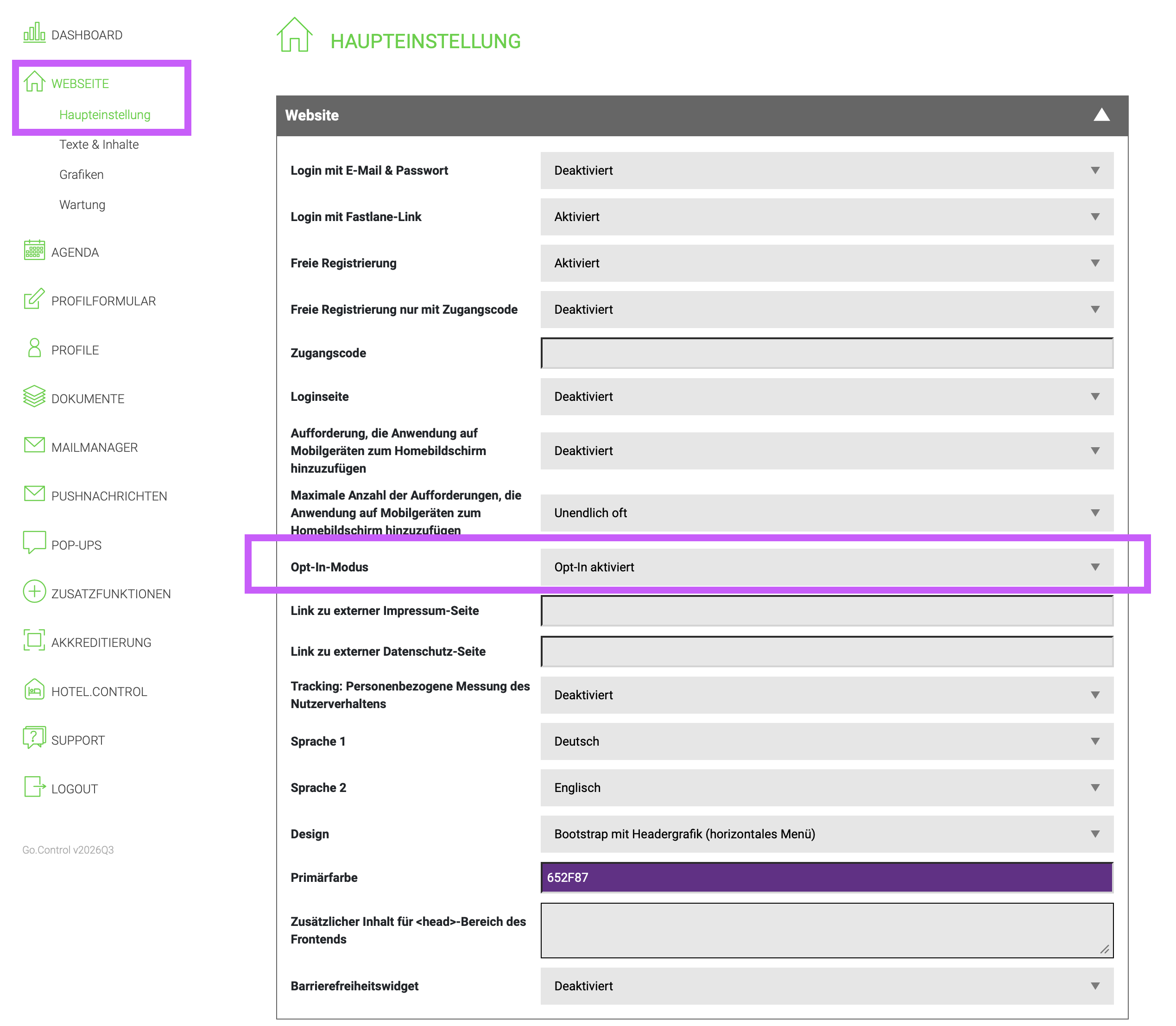
Damit der Opt-in Modus aktiv ist gehe unter Webseite → Haupteinstellung → Website. Dort findest du relativ mittig die Option "Opt-In-Modus" und kannst diesen über das Dropdown aktivieren oder deaktivieren.
Unter Mailmanager → Vorlagen kannst du die automatische Vorlage prüfen und ggf. nach deinen Wünschen anpassen.