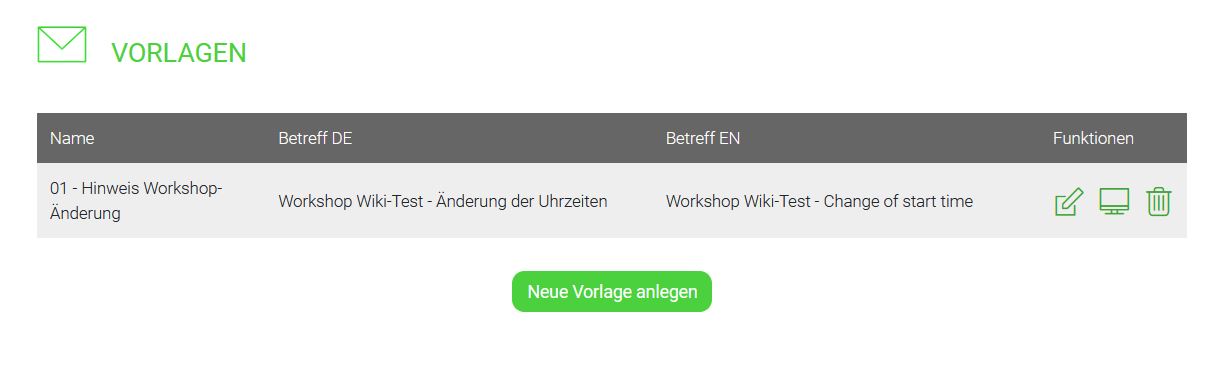
Vorlage anlegen oder bearbeiten
Unter „Neue Vorlage anlegen“ öffnet sich der Text-Editor für Pushnachrichten. Der Editor verhält sich analog zu dem Editor innerhalb der E-Mail - Vorlagen.
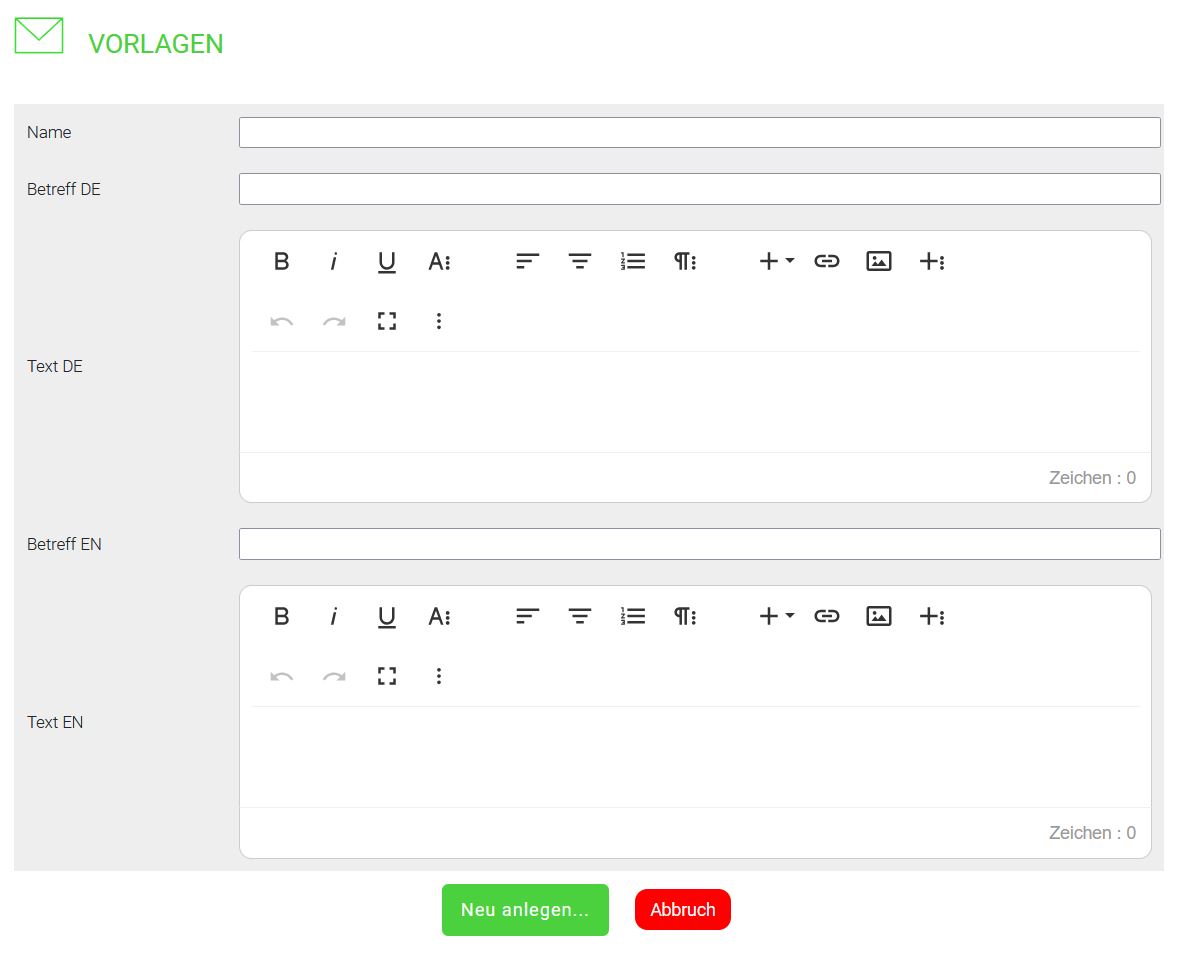
Name: Dies ist der Name der Vorlage, unter der sie im Backend angezeigt wird. Z.B. „Einladung“. Wir empfehlen hier möglichst eindeutige Namen zu vergeben, da dieser Name auch innerhalb des Versand-Prozesses in einem Pulldown zur Auswahl der benötigen E-Mail - Vorlage angezeigt wird. Bitte wähle ebenso einen möglichst kurzen Namen aus, da längere Namen ggf. nicht vollständig in diesem Pulldown angezeigt werden können.
Betreff: Dies ist die Betreffzeile, die auch die Teilnehmenden in Ihrem E-Mail – Programm angezeigt bekommen.
Text DE und/oder Text EN: Hier wird der Fließtext in der jeweils benötigten Sprache Deutsch oder Englisch eingefügt.
Per MouseOver zeigen die Symbole oberhalb der Texteingabe ihre Funktionen an. Sind hier Pfeile oder drei vertikale Punkte zu sehen, gibt es zu dem Symbol noch weitere Funktionen.
Wir raten dringend davon ab, Pushnachrichten mit Formatierungen und Bildern zu versehen! Diese werden, je nach Browser und "Art der Anzeige", also wird die Pushnachricht im Nachrichtencenter oder als PopUp angezeigt, nicht übernommen. Pushnachrichten dienen ausschließlich zur schnellen und einfach Übermittlung von Informationen.
Personalisierung und Verlinkung:
Das Plus-Symbol stellt die verschiedenen Platzhalter und Serienfelder da, die das System zur Verfügung stellt und die automatisch wie bei Anrede, Vorname, Nachname etc. individualisiert ausgeben werden.
Das Link-Symbol rechts vom Plus-Symbol ermöglich neben den Verlinkungen über das Lupen- Icon eine direkte Verlinkung auf die administrierten Seiten zu setzen.
Wissenswertes:
Die Anzeige und Optik einer Pushnachricht ist bei Empfänger:innen grundsätzlich immer abhängig vom jeweiligen Browser, dem Betriebssystem und persönlichen Einstellungen. Es kann daher zu Abweichungen in der Darstellung kommen. Aus eben diesem Grund empfehlen wir dringend, auf Formatierungen und Bilder zu verzichten!
Abschließend unten auf „Neu anlegen“ klicken und die neue Vorlage wird gespeichert.
Zum Bearbeiten der Vorlagen, einfach hinten auf „Bearbeiten“ klicken und der Text-Editor startet erneut für die gewählte Vorlage. Um Die Vorlage ohne Versand anschauen zu können, in der Übersicht einfach auf den Bildschirm klicken.