
Versand
Um E-MailsPushnachrichten zu versenden, ist es zunächst wichtig, die korrekten Datensätze herauszufiltern. Hierzu stehen verschiedene Filter-Optionen zur Verfügung.
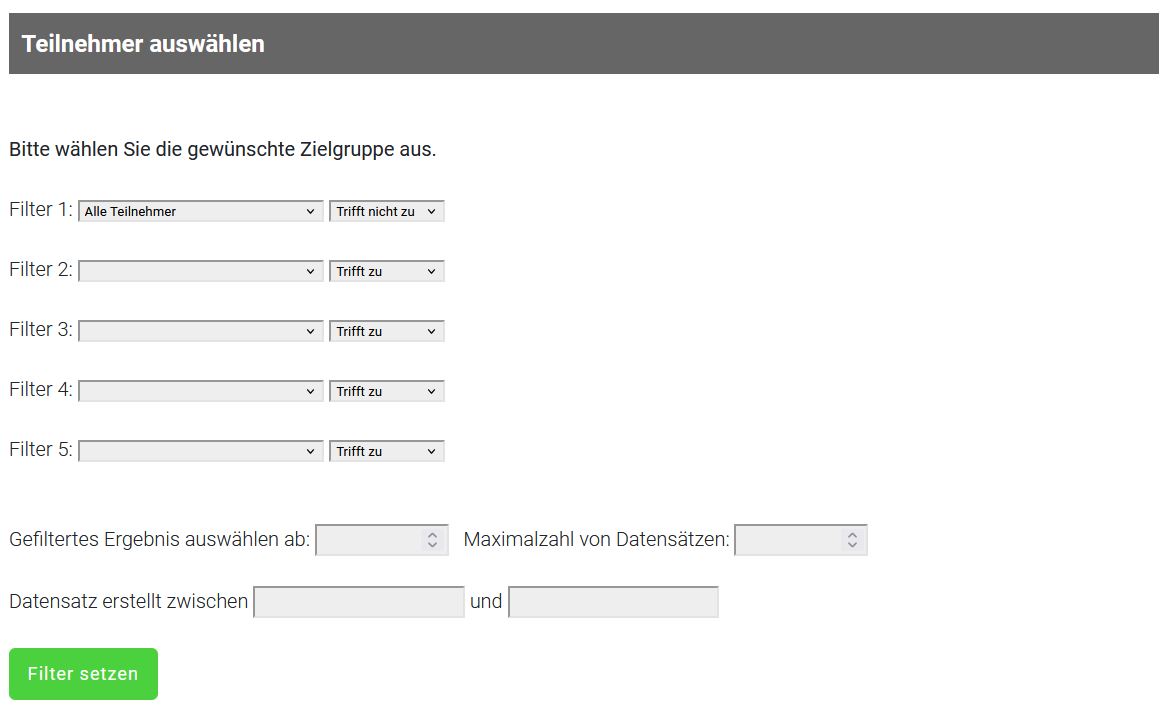
Bitte wählen Sie die gewünschte Zielgruppe aus.In den Filtern 1 bis 5 lassen sich diverse Auswahlkriterien filtern. Die am häugsten genutzten sind hier meist:
Zusage/Ansage-StatusGruppeProfilfeld mit bestimmtem Inhalt (ausgewählte Checkbox, spezieller Eintrag eines Pulldowns)Akkreditierungs-Status
Die Logik hierbei geht immer nach "Trifft zu" oder "Trifft nicht zu".
Beispiel 1:Gruppe Testgruppe = Trifft zu. In diesem Fall werden alle Datensätze der Testgruppe angewählt. Alle weiteren Datensätze, werden nicht angewählt, da eine Zugehörigkeit zur Testgruppe alles Weitere ausschließt.
Beispiel 2:Status Zusage = Trifft nicht zu. In diesem Fall werden alle Datensätze mit Status Absage UND Status Nicht Rückgemeldet angewählt. Status Zusage trifft nicht zu umfasst somit ALLE anderen Status-Meldungen.
Gefiltertes Ergebnis auswählen ab: & Maximalzahl von Datensätzen:Diese Option dient dazu, um große Versendungen aufteilen zu können. Gibt man bei "Gefiltertes Ergebnis auswählen ab:" eine 1 ein und anschließend bei "Maximalzahl von Datensätzen:" eine 1000, so werden ab dem ersten zutreffenden Filterergebnis die nächsten 1000 weiteren Datensätze markiert. Im nächsten Filter-Vorgang muss also der Wert bei "Gefilterters Ergebnis" um den Wert erhöht werden, der die "Maximalzahl von Datensätzen" vorgegeben hat. Somit würde dann z.B. gefiltert von Ergebnis 1 an 1000 Datensätze, anschließend von Ergebnis 1001 weitere 1000 Datensätze. Im nächsten Schritt dann ab Ergebnis 2001, und so weiter.
Datensatz erstellt zwischen ... und ...:Gibt hier über den Datums- & Uhrzeitpicker einen Zeitraum ein, in dem die Datensätze, die du anschreiben möchtest, hochgeladen wurden.
Datensatz erstellt zwischen 01.01.2025 0:00 Uhr und 31.01.2025 23:59 Uhr würde also bedeuten, dass alle im Januar 2025 erstellten Datensätze gefiltert und ausgewählt werden.
Wichtig:Alle möglichen Optionen zwischen "Filter 1" und dem Button "Filter setzen" sind addierend! Gibt man also in Filter 1 "Status Zusage = Trifft zu" ein und in Filter 2 "Gruppe Testgruppe = Trifft zu", dann werden ausschließlich Datensätze mit Status Zusage aus der Testgruppe markiert.
Anschließend auf "Filter setzen" klicken, um das gewünschte Ergebnis weiter unten in der Liste ausgegeben zu bekommen!

Die zweite Möglichkeit zum Filtern der Zielgruppe ist der Filter innerhalb der Listenansicht, analog zur Filter-Option in der Teilnehmendenverwaltung.
"Zurücksetzen: Auswahl" setzt die Auswahl der angeklickten Datensätze zurück.
" Zurücksetzen: Filter" leert die Such-Werte der Filter, behält aber die Auswahl der Datensätze bei.
"Zurücksetzen: Alles" setzt die Auswahl der eingeblendeten Spalten auf den Standardwert zurück, die Auswahl der Filter-Werte und die Auswahl der markierten Datensätze.
Mitdem Button "Selektion in Mailversand übertragen" ließe sich die Liste der gefilterten und ausgewählten Datensätze in "Mailmanager - Versand" übertragen. Hier kannst du anschließend zusätzlich eine E-Mail an diese Auswahl an teilnehmenden senden, ohne erneut filtern zu müssen.
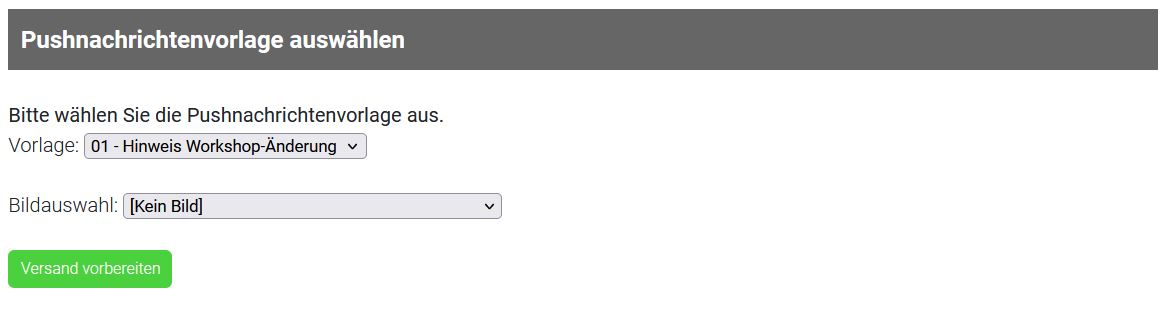
Vorlage
Wähle hier nun die E-Mail -Nachrichten Vorlage aus, die du an die ausgewählten Datensätze/Personen versenden möchtest. Im diesem Pulldown wird der Name der E-MailNachrichten - Vorlage angezeigt, den du unter "MailmanagerPushnachrichten - Vorlagen" für die jeweiligen Vorlagen vergeben hast. Wir empfehlen hier also möglichst eindeutige Namen zu vergeben.
DateianlageBildauswahl
Hier kannst du eineein DateiBild als Anhang zu deiner E-MailNachrichten - Vorlage hinzufügen. DieseDieses DateiBild kannst du unter "Dokumente - Dateien" hochladen. WirBitte empfehlen,bedenke, Dateiendass möglichstdieses Bild nur angezeigt wird, wenn ein Teilnehmender im Frontend in das Nachrichtencenter navigiert und die Pushnachricht dort liest. Wird die Nachricht als VerlinkungPopUp innerhalbangezeigt, desweil E-Mailder -Teilnehmende Textesgerade zuden versenden,Browser umnutzt dieoder E-Mailsim inFrondend Bezugaktiv aufist, diewird Dateigrößelediglich möglichstder kleinText zuder halten.Nachricht Ebenso können Datei-Anhänge die Spam-Wahrscheinlichkeit steigern und somit deine Zustell-Raten verringern. Wenn es dennoch unbedingt eine Dateianlage sein soll, dann empfehlen wir ausschließlich Dateien bis 1MB Dateigröße anzuhängen - bevorzugt eine kleinere Dateigröße.angezeigt.
Mit eTicket versenden?Wenn du diese Checkbox aktivierst, wird innerhalb des Versandprozesses automatisch für jeden ausgewählten Datensatz ein individuelles eTicket generiert und im pdf-Format an die E-Mail angehangen. Zur Info: Wenn du eine Dateianlage und das eTicket an eine E-Mail anhängen möchtest, erhöht sich die Dateigröße und somit auch die Spam-Wahrscheinlichkeit, was zu einer schlechterne Zustell-Rate führen kann.
Versand vorbereiten:
Wenn du diesen Button klickst, wird der Versandprozess zunächst noch einmal zusammengefasst dargestellt, um eine letzte Überprüfung aller Parameter vornehmen zu können. Hierbei werden noch keine E-Maisl versendet!
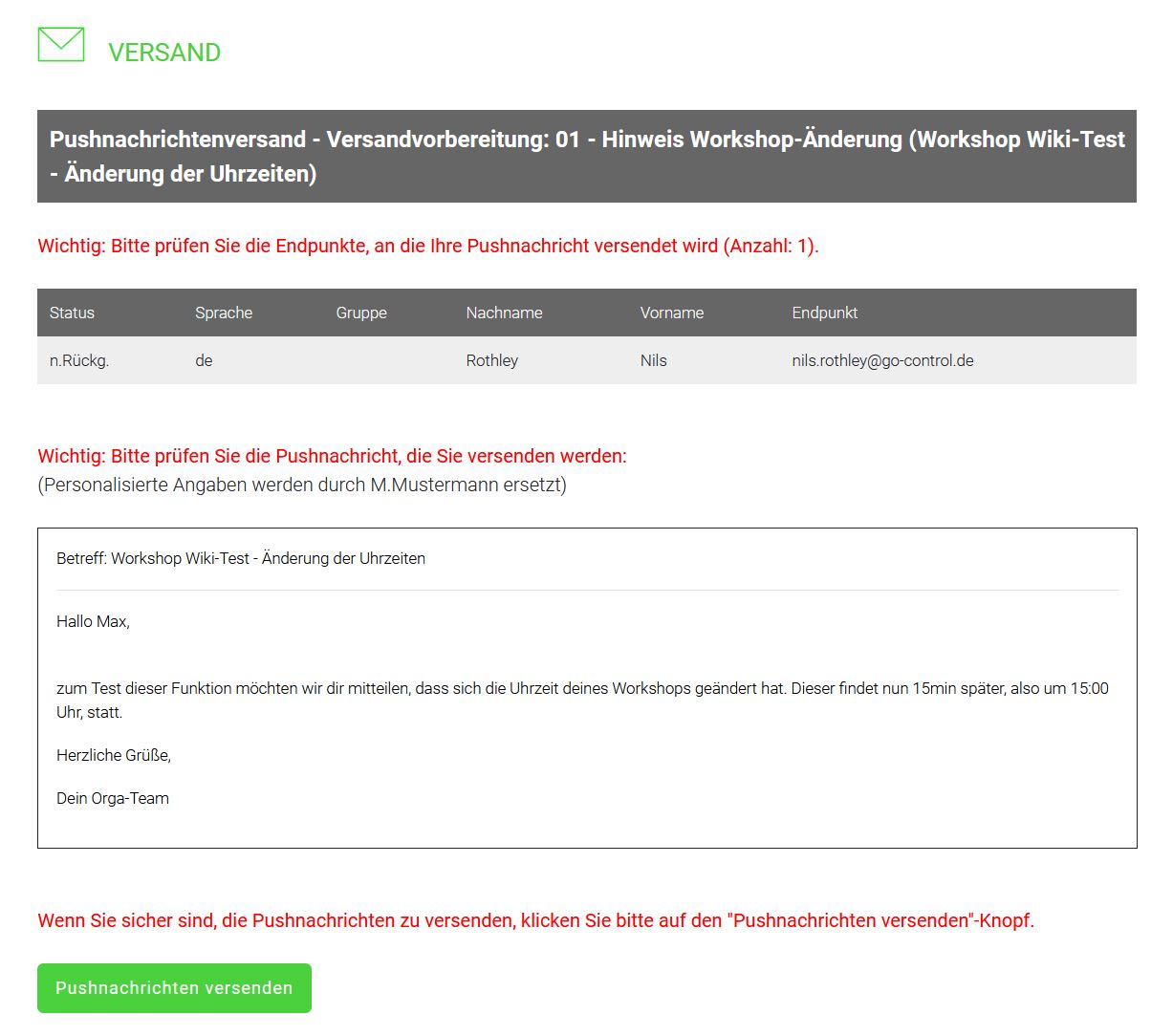
Nach dem Klick auf "Versand vorbereiten" wird zunächst oben noch einmal aufgeführt, welche Vorlage im vorherigen Schritt ausgewählt wurde. ebenso eine Auflistung aller ausgewählten Datensätze, die nun angeschrieben werden. Bitte prüft dies ausführlich, sobald der Versandprozess im Gange ist, kann dieser nicht mehr unterbrochen werden!
Anschließend wird die ausgewählte Vorlage noch einmal pseudonymisiert dargestellt.
Testmail versendenHier hast du die Option, für einen der ausgewählten Datenätze die gewünschte E-Mail an dich selbst umzuleiten. Diese Funktion dient dazu, um z.B. überprüfen zu können, ob Serienfelder, die in Abhängigkeit zu einer Hotel/Workshop/Gruppenauswahl stehen, auch korrekt für die einzelnen Datensätze aufgelöst werden, sowie die Optik der E-Mail noch ein letztes Mal im versendeten Zustand überprüfen zu können. Gib dazu einfach deine eigene E-Mail - Adresse ein, wähle einen Datensatz aus und lasse dir selbst diese E-Mail zugehen. Hier wird immer nur diese eine E-Mail an dich umgeleitet ausgelöst.
MailsPushnachrichten versenden
Der Klick auf diesen Button stellt den großen Moment dar, wenn du diese Funktion auslöst, werden alle E-MailsPushnachrichten gemäß den oben aufgeführten Angaben versendet. Bitte prüfe vorher ausgiebig, der Versandprozess kann nicht durch schließend des Browsers oder ähnliches aufgehalten werden. Ist der Button erst einmal geklickt, nimmt der Versandprozess seinen Lauf. Du hast es aber nun geschafft, deine Gäste wurden per E-MailPushnachricht benachrichtigt.