
Versand
Um Pushnachrichten zu versenden, ist es zunächst wichtig, die korrekten Datensätze herauszufiltern. Hierzu stehen verschiedene Filter-Optionen zur Verfügung.

"Zurücksetzen: Auswahl" setzt die Auswahl der angeklickten Datensätze zurück.
" Zurücksetzen: Filter" leert die Such-Werte der Filter, behält aber die Auswahl der Datensätze bei.
"Zurücksetzen: Alles" setzt die Auswahl der eingeblendeten Spalten auf den Standardwert zurück, die Auswahl der Filter-Werte und die Auswahl der markierten Datensätze.
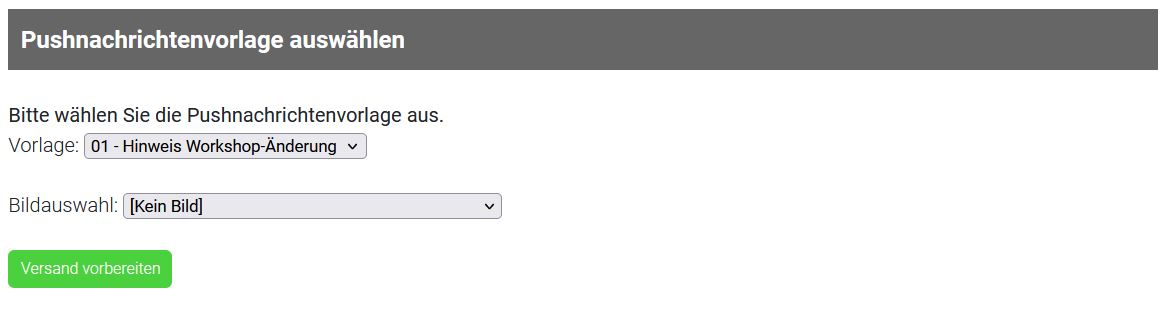
Vorlage
Wähle hier nun die Nachrichten Vorlage aus, die du an die ausgewählten Datensätze/Personen versenden möchtest. Im diesem Pulldown wird der Name der Nachrichten - Vorlage angezeigt, den du unter "Pushnachrichten - Vorlagen" für die jeweiligen Vorlagen vergeben hast. Wir empfehlen hier also möglichst eindeutige Namen zu vergeben.
Bildauswahl
Hier kannst du ein Bild als Anhang zu deiner Nachrichten - Vorlage hinzufügen. Dieses Bild kannst du unter "Dokumente - Dateien" hochladen. Bitte bedenke, dass dieses Bild nur angezeigt wird, wenn ein Teilnehmender im Frontend in das Nachrichtencenter navigiert und die Pushnachricht dort liest. Wird die Nachricht als PopUp angezeigt, weil der Teilnehmende gerade den Browser nutzt oder im Frondend aktiv ist, wird lediglich der Text der Nachricht angezeigt.
Versand vorbereiten:
Wenn du diesen Button klickst, wird der Versandprozess zunächst noch einmal zusammengefasst dargestellt, um eine letzte Überprüfung aller Parameter vornehmen zu können. Hierbei werden noch keine E-Maisl versendet!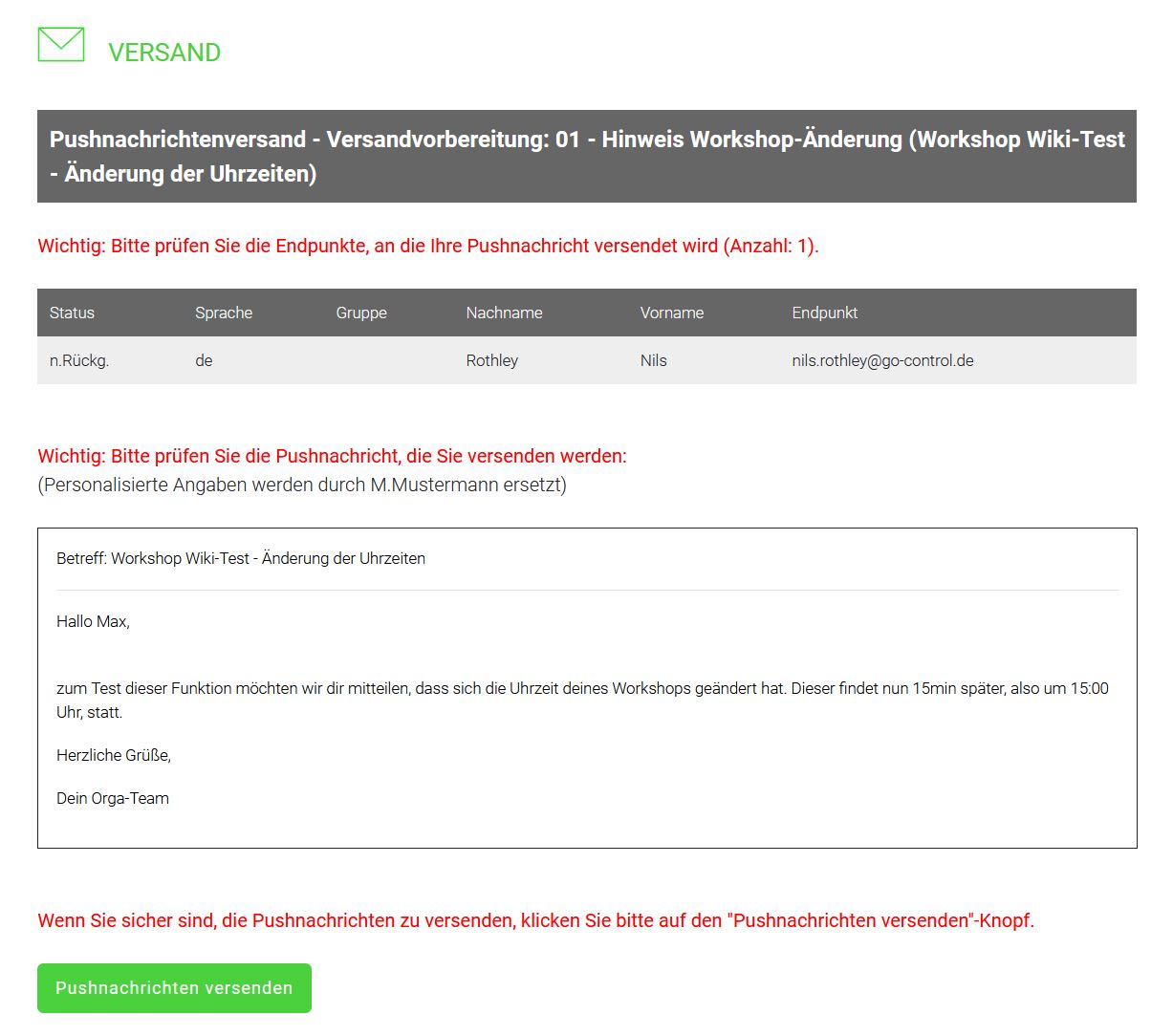 Nach dem Klick auf "Versand vorbereiten" wird zunächst oben noch einmal aufgeführt, welche Vorlage im vorherigen Schritt ausgewählt wurde. ebenso eine Auflistung aller ausgewählten Datensätze, die nun angeschrieben werden. Bitte prüft dies ausführlich, sobald der Versandprozess im Gange ist, kann dieser nicht mehr unterbrochen werden!
Anschließend wird die ausgewählte Vorlage noch einmal pseudonymisiert dargestellt.
Pushnachrichten versenden
Der Klick auf diesen Button stellt den großen Moment dar, wenn du diese Funktion auslöst, werden alle Pushnachrichten gemäß den oben aufgeführten Angaben versendet. Bitte prüfe vorher ausgiebig, der Versandprozess kann nicht durch schließend des Browsers oder ähnliches aufgehalten werden. Ist der Button erst einmal geklickt, nimmt der Versandprozess seinen Lauf. Du hast es aber nun geschafft, deine Gäste wurden per Pushnachricht benachrichtigt.