
Webseiten-Designer
Der Webseiten-Designer bietet dir vielfältige Möglichkeiten, die Menüpunkte deiner Webseite nach deinen eigenen Wünschen und den Anforderungen deiner Marke zu gestalten. Der Editor basiert dabei auf einem anpassungsfähigen und flexiblen Framework (Bootstrap), welches für mobile Endgeräte und verschiedene Browser optimiert ist und sich somit dynamisch anpasst. Das bedeutet bei einem Desktop-Gerät wird die Webseite mit entsprechender Breite angezeigt, wenn du sie mit einem Mobile Device öffnest, verändert sich die Ansicht automatisch so, dass es auf dem Mobilgerät ideal dargestellt wird.
In der Mediathek findest du bereits diversen vorgefertigte Gestaltungselemente, die du einfach via Drag & Drop an die gewünschte Position deiner Webseite setzen kannst. So kannst du Bilder, Texte, Buttons u.ä. einfach platzieren. Zudem ist jedes neu erstellte Event bereits mit dem Go.Control Standard Template ausgestattet.
Die Toolbar: Icons im Überblick
Für die Bearbeitung der Webseite gibt es oben im Designer eine Toolbar mit verschiedenen Optionen zur Darstellung und Bearbeitung der Website:

01 = Ein- / Ausblenden Hilfslinien
02 = Vorschau Modus
03 = Vollbild Modus
04 = Leeren aller Inhalte (Achtung: Gesamter Inhalt!)
05 = Schritt zurück
06 = Schritt vor
07 = Speichern
08 = Gestaltungsoptionen
09 = Komponenten Einstellungen
10 = Layer Manager (Hierarchie)
11 = Mediathek Designblöcke
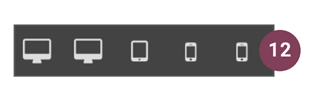
12 = Verschiedene Ansichtsoptionen (responsive Verhalten)
Mit den dem Icon der Gestaltungsoptionen (08) gibt es noch tiefergreifende Möglichkeiten auf die Gestaltung einzuwirken. Hier könnten für dich vor allem die Punkte “Typographie” und “Dekorationen” interessant sein. Bei Typografie kannst du wie in den Office Programmen Schriftgröße, Schriftschnitt sowie die Ausrichtung definieren. Über “Dekorationen” hast du die Möglichkeit eine Hintergrundfarbe sowie einen Rand inkl. gewünschtem Radius und Farbe anzugeben.
Das Einfügen oder Austauschen von Bildmaterial kann mittels Doppelklick auf der Bildfläche erfolgen. Dadurch erscheint ein Pop-up, wo ebenfalls via Drag & Drop oder Anklicken ein
Motiv ausgewählt und hochgeladen werden kann. Durch das Anklicken des hochgeladenen Motivs wird dieses in der Website platziert.
Über das Augen-Icon kannst du dir bereits eine Vorschau der Webseite generieren, ohne diese speichern zu müssen. Sobald du speicherst, werden die Inhalte direkt auf der entsprechenden Seite sichtbar.
Detailinformationen und tiefergehende Darstellungen findest du hier in unserem Infosheet zum Website Designer.