Teilnehmendenliste
Die Teilnehmendenliste - das Herzstück der Datenbank sozusagen. Hier findest du alle Informationen rund um deine Teilnehmenden.
Oben links hast du die Möglichkeit, einzelne Datensätze manuel per Copy+Paste anzulegen. Wie das im Einzelnen geht, findest du im Beitrag unter "Profile - Teilnehmende - Neuen Benutzer anlegen".
Kleiner Tipp: Bei mehr als 5 Personen lohnt es sich, einen Upload per Ecxel-Liste vorzunehmen. Mehr dazu in unserem separaten Beitrag unter "Profile - Teilnehmende - Teilnehmende hochladen".
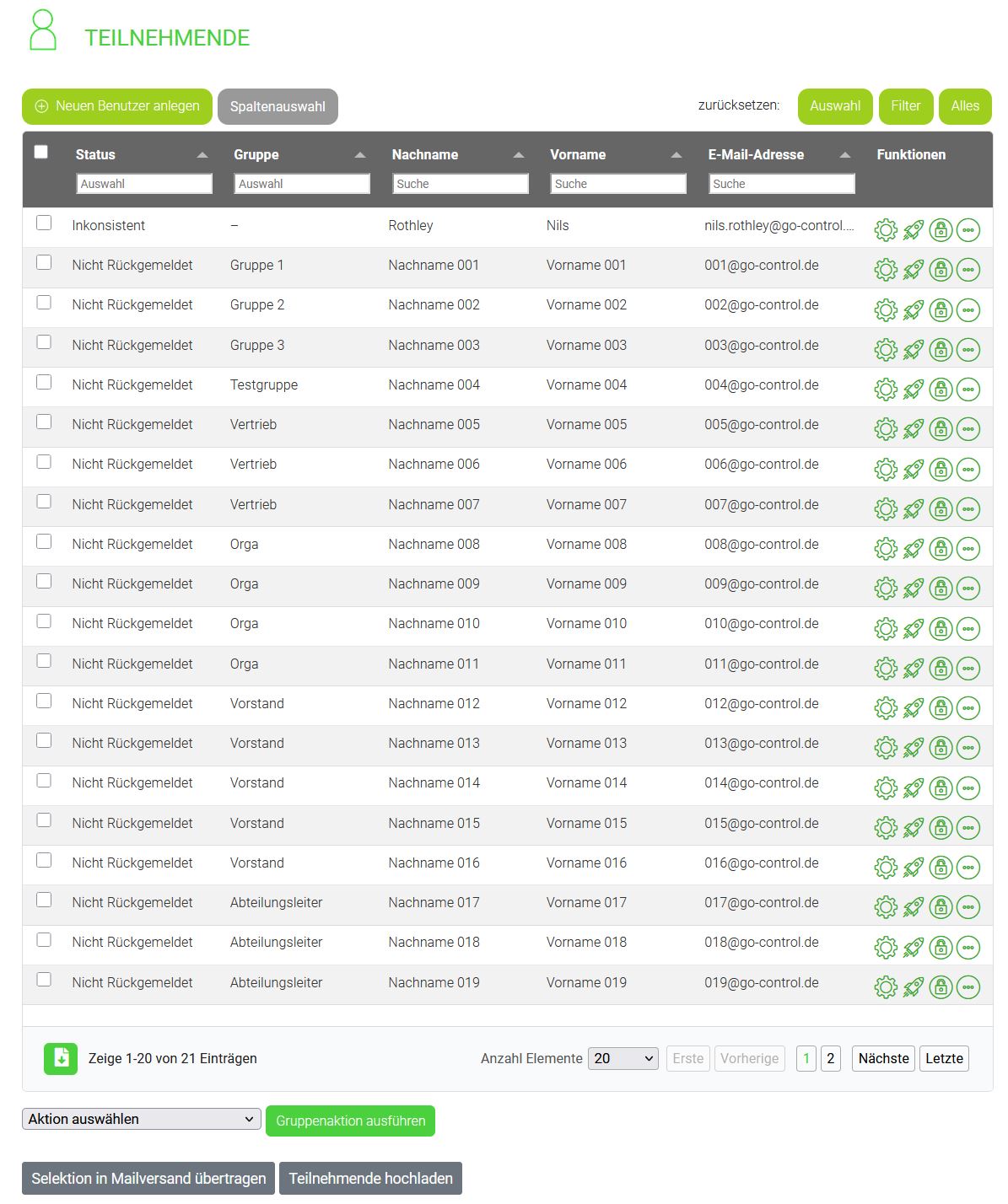
Rechts daneben findest du den Button "Spaltenauswahl". Hier hast du die Möglichkeit, die angezeigten Informationen nach deinen Wünschen zu variieren. Im Standard siehst du immer die Werte Status, Gruppe, Nachname, Vorname, E-Mail - Adresse und die zugehörigen Funktionen, um einen einzelnen Datensatz zu bearbeiten. Wenn du mehr oder weniger Informationen in dieser Liste sehen möchtest, klicke auf "Spaltenauswahl" und stelle nach Belieben deine individuelle Übersicht zusammen. Wenn du Die gesamte Maske oder eine gefilterte Liste zurücksetzen möchtest, nutze oben rechts eine der Zurücksetzen-Optionen: Die Spalten-Auswahl, die verwendeten Filter, oder aber beides. Mit "Alles zurücksetzen" versetzt du die Liste in den Standard-Zustand.
Um nach bestimmen Werten zu Filtern, steht über jeder Spalte ein Filter zur Verfügung. Je nach Spalte, variieren diese nach Textsuche oder Pulldown. Bei z.B. Status und Gruppe kannst du einem Pulldown nach den vorhandenen Werten filtern - bei Vor- & Nachnamen, sowie der E-Mail - Adresse gibt es eine Textsuche.
Die Standard-Übersicht:
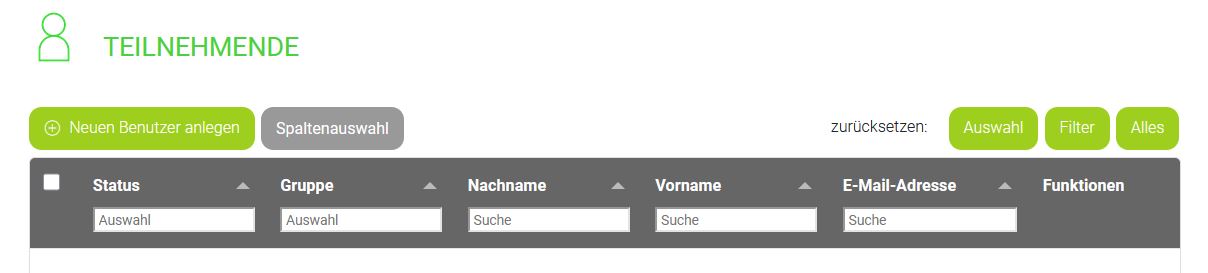
Die ausgeklappte Spaltenauswahl:

Die Funktionsübersicht geht am unteren Ende der Liste natürlich weiter.
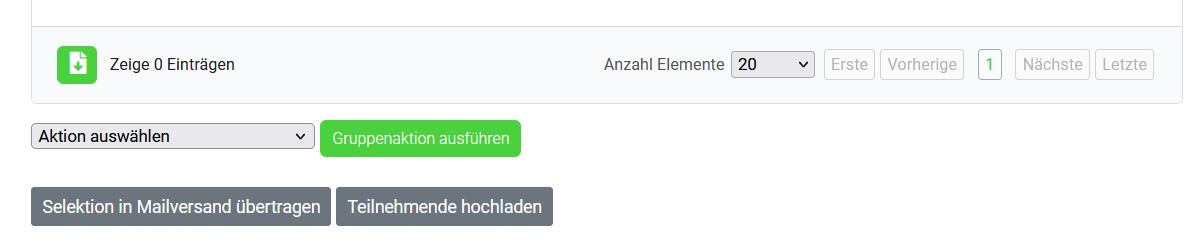
Mit dem grünen Download-Button hast du die Möglichkeit, deine gefilterte Teilnehmendenliste direkt herunterzuladen, ohne dafür extra einen kompletten Datenexport ziehen zu müssen. Bitte beachte hierbei, dass der Download nur die Inhalte ausgibt, die in den Spalten angezeigt werden. Möchtest du also nur alle mit Status Zusage herunterladen, reicht ein einfacher Filter in der Spalte "Status" --> anschließend alle Teilnehmenden einmal oben links über das Häkchen anwählen --> Download der Liste starten. Wenn deine Liste umfangreicher sein soll, blende dir über den Button "Spaltenauswahl" die benötigten Infos ein. Kurz zusammengefasst: Die Daten, deren Spalten du in der Teilnehmenden-Liste nicht siehst, werden auch nicht heruntergeladen.
Für "Gruppenaktion ausführen" findest du einen separaten Beitrag hier im Wiki unter "Profile - Teilnehmende - Gruppenaktionen".
Selektion in Mailversand übertragen
Über diese Option wird, analog zur Option der Übernahme in die Teilnehmenden-Liste, die gefilterte Liste in den Mailversand übertragen. Damit kannst du z.B. sehr schnell und präzise die Teilnehmenden mit einem SoftBounce in der Mailzustellung noch einmal erneut anschreiben.
Teilnehmende hochladen
Diesen Beitrag findest du hier im Wiki unter "Profile - Teilnehmende - Teilnehmende hochladen".
So kann später deine gefüllte Teilnehmendeliste aussehen: