
Teilnehmende hochladen
Für einen Massen-Upload von Teilnehmenden gibt es eine Importfunktion. Gehe dazu unterhalb der Teilnehmendeliste auf "Teilnehmende hochladen".
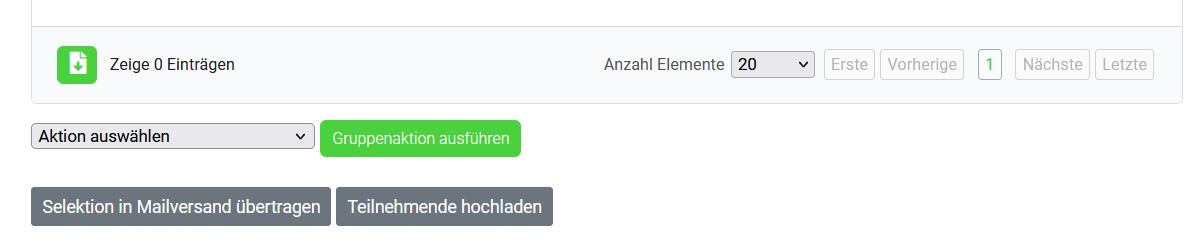
Anschließend gelangst du auf die Import-Seite.
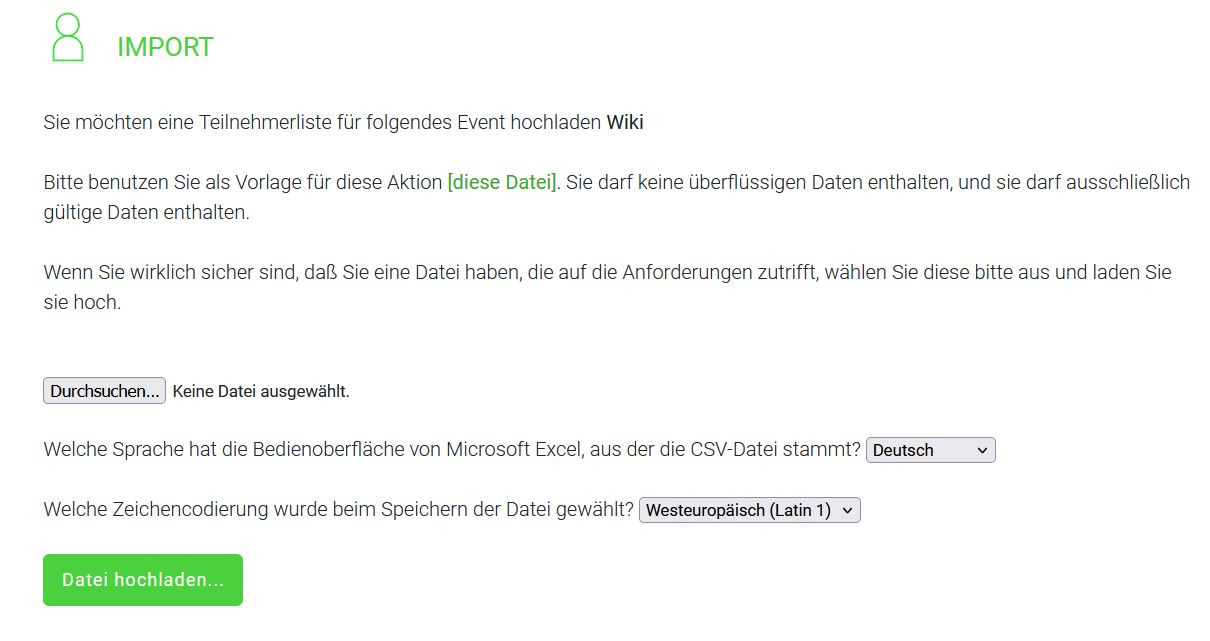
Wir empfehlen dir, hier immer die aktuelle Import-Vorlage des Systems zu nutzen, die du unter [diese Datei] herunterladen kannst. Wichtig hierbei zu wissen ist, dass es sich dabei um eine csv-Datei handelt, nicht um eine Excel-Datei. Bitte stelle immer sicher, dass du eine csv-Datei hochlädst. Eine Excel-Datei wird mehrere Fehler hervorrufen.
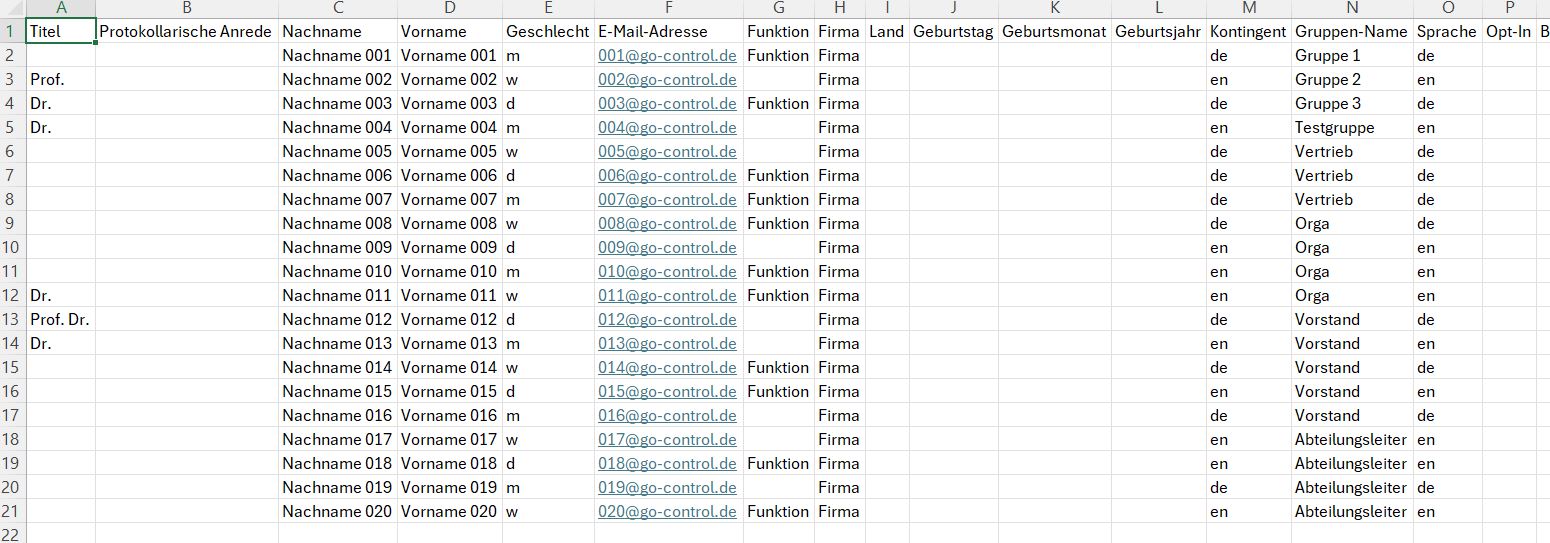
Ein weiteres Pro-Argument für die Dateivorlage ist, dass hier bereits sämtliche Spalten in der korrekten Reihenfolge hinterlegt sind und du somit bequem mehrere Informationen importieren kannst. Wenn du in eine Spalte keine Informationen importieren möchtest, lass diese Spalte einfach leer. Bitte die Spalte auf keinen Fall aus der csv-Datei herauslöschen. Das würde dazu führen, dass alle zu importierenden Werte um eine Spalte nach vorne gezogen werden und somit innerhalb des Profilformulars die Werte nicht mehr zu den Feld-Typen passen.

Die Demo-Daten in den Zeilen 2 und 3 kannst du einfach herauslöschen. Aber nochmals: Bitte nur Zeilen löschen, keine Spalten. Ob du eine OptIn-Bestätigung mit hochladen musst, kann dir dein Datenschutzbeauftragter in deinem Unternehmen beantworten.
Fülle anschließend die Vorlage entsprechend aus. Das kann dann so aussehen:
Speichere die csv-Datei ab und klicke anschließend auf "Durchsuchen" um wähle die besagte csv-Datei aus.
Klicke anschließend auf "Dazei hochladen".
Nach einem erfolgreichen Import, bekommst du diese Upload-Bestätigung angezeigt:
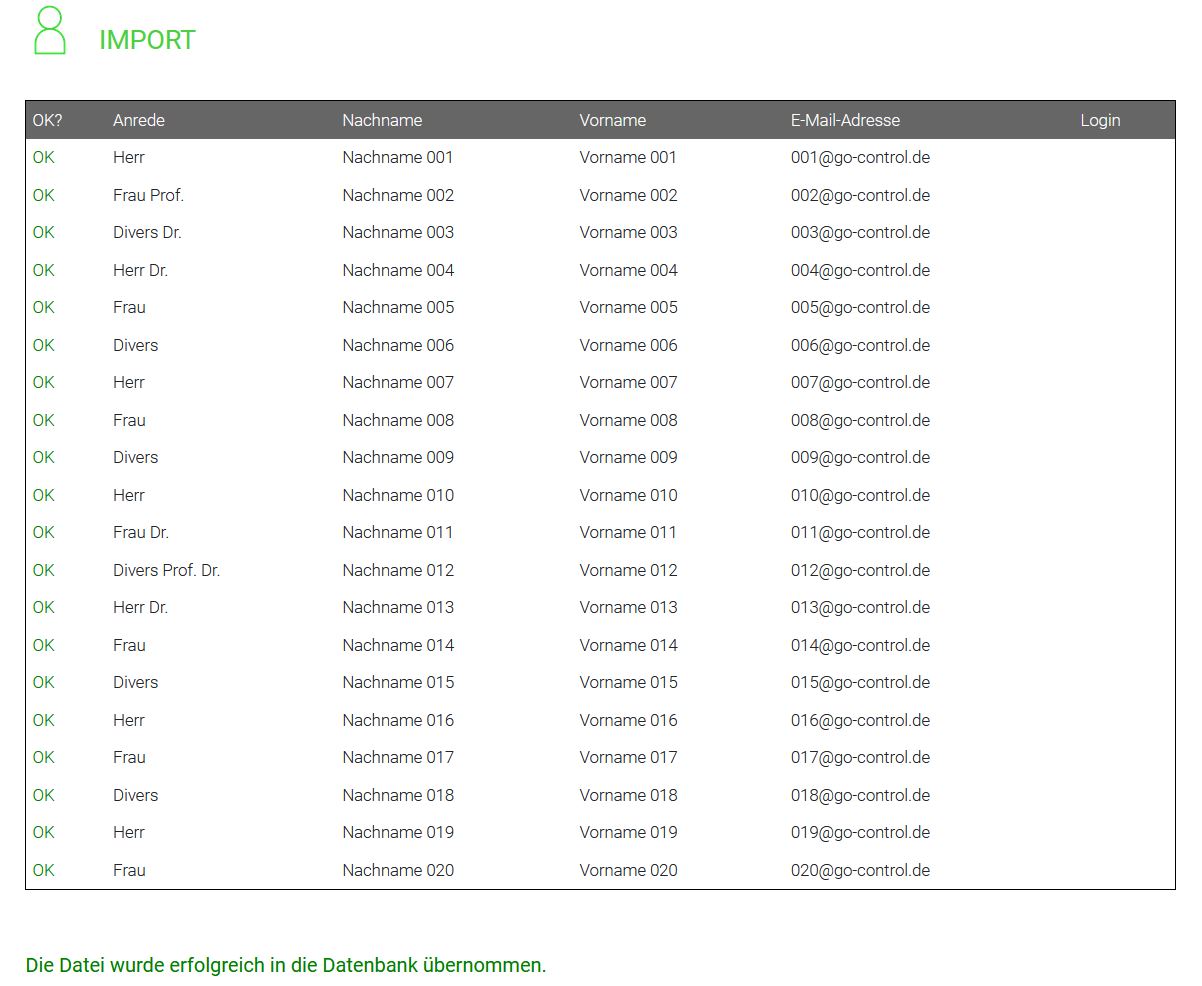
Der Upload kann, je nach Anzahl der hochzuladenden Datensätze und der Menge an Informationen einige Minuten dauern.
In manchen Fällen kann hier in roter Schriftfarbe das Wort "Fehler" stehen. Bitte scrolle bis zum Ende der Webseite, dort werden die Fehler genauer erläutert.
Der Upload ist nun abgeschlossen und du kannst die Teilnehmenden unter "Profile - Teilnehmende" in der Liste ansehen und bei Bedarf bearbeiten.