
Gruppenaktionen
Du möchtest mehrere Teilnehmende bearbeiten und nicht jeden Datenstaz einzeln anfassen? Mit den Gruppenaktionen kannst du mehrere Datensätze auf einmal bearbeiten und sparst dabei eine Menge Zeit und minimierst mögliche Fehlerquellen.
Wähle zunächst per manuellem Anhaken oder per Filter die Datensätze aus, die du bearbeiten möchtest.
Anschließend wählst du unten im Pulldown, die gewünschte Gruppenaktion aus und klickst auf "Gruppenaktion ausführen".
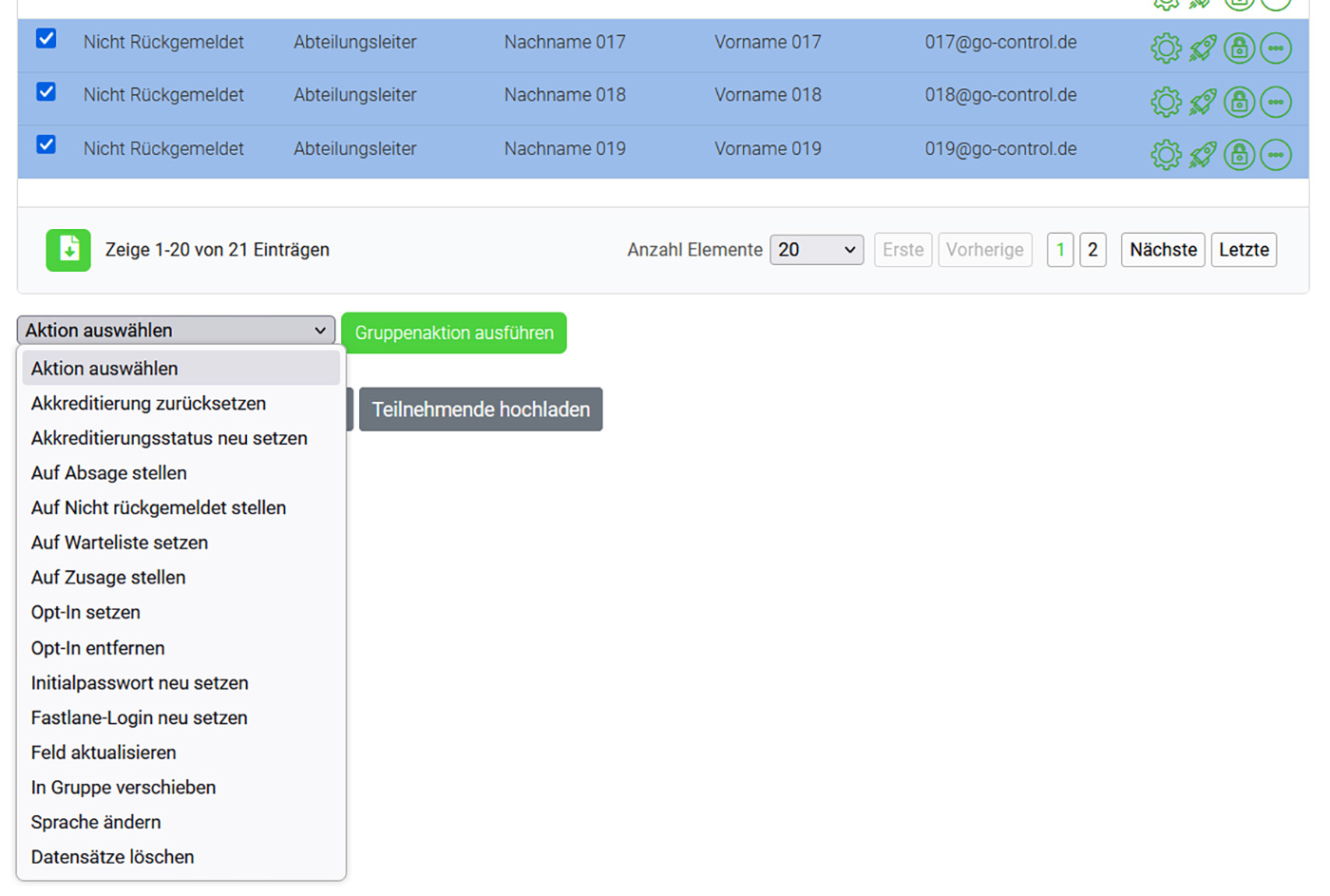
Akkreditierung zurücksetzen
Wenn du eine mehrtätige Veranstaltung hast und an beiden Tagen deine Gäste akkreditieren möchtest, musst du am Ende jedes Veranstaltungstages den Status aller akkreditierten Teilnehmenden zurücksetzen, da unser System vorsieht, dass man nur einmal akkreditiert werden kann. Bedenke aber, dass der Akkreditierungsstaus für diesen Tag anschließend nicht mehr gefiltert werden kann. Schreibe also im Idealfall vorher mit der "Feld aktualisieren"-Funktion in einen unsichtbaren Einzeiler des Profilformulars, dass diese Gäste an diesem Tag akkreditiert wurden. Dann kannst du auch später noch danach filtern, wer an welchem Tag anwesend war. Eventuell musst du diesen unsichtbaren Einzeiler vorher unter "Profilformular - Erstellen & Bearbeiten" noch anlegen.
Akkreditierungsstatus neu setzen
Mit dieser Funktion wirst du in einem zweiten Schritt gefragt, welchen Akkreditierungsstatus die angehakten Gäste neu erhalten sollen. Hiermit kannst du z.B. alle aus der Gruppe "Vorstand" auf den Status "akkreditiert" setzen, obwohl diese Personen möglicherweise durch einen Seiteneingang die Veranstaltung betreten haben und nicht persönlich an der Akkreditierung vor Ort waren.
Auf Absage stellen
Hiermit kannst du mehrere Personen auf einen Klick auf den Status "Absage" stellen.
Auf Nicht rückgemeldet stellen
Hiermit kannst du mehrere Personen auf einen Klick auf den Status "Nicht rückgemeldet" stellen.
Auf Warteliste setzen
Hiermit kannst du mehrere Personen auf einen Klick auf den Status "Warteliste" stellen.
Auf Zusage stellen
Hiermit kannst du mehrere Personen auf einen Klick auf den Status "Zusage" stellen.
Opt-In setzen
Hiermit kannst du für mehrere Personen den nötigen Opt-In manuell eintragen.
Opt-In entfernen
Hiermit kannst du für mehrere Personen den Opt-In manuell entfernen.
Initialpasswort neu setzen
Ein Teilnehmender hat sein Passwort vergessen und findet die Möglichkeit zum Reset des eigenen Passwortes im Frontend nicht? Setze hiermit das Initial-Passwort der Datensätze neu und versende anschließend die Einladung erneut. Wichtig: Nach dieser Aktion wird keine E-Mail automatisch versendet, dies muss manuell geschehen.
Fastlane-Login neu setzen
Ein Teilnehmender hat seinen Fastlane-Zugang gelöscht und findet die Möglichkeit zum erneuten Zusenden des Zugangs im Frontend nicht? Setze hiermit den Fastlane-Login der Datensätze neu und versende anschließend die Einladung erneut. Wichtig: Nach dieser Aktion wird keine E-Mail automatisch versendet, dies muss manuell geschehen.
Feld aktualisieren
Du hast z.B. bei mehreren Datensätzen einen Tippfehler im Unternehmensnamen? Nutze diese Option. In einem zweiten Schritt wirst du zunächst gefragt, welches Feld innerhalb der Datensätze du aktualisieren möchtest. Wähle dies aus und gib anschließend den gewünschten Ziel-Wert ein. Bestätige anschließend mit "Feldinhalt sicher neu setzen". Wichtig: Du kannst hiermit nur für alle gewählten Datensätze den jeweils identischen Wert im identischen Feld neu setzen. Für variierende Inhalte musst du die Datensätze einzeln bearbeiten.
In Gruppe verschieben
Hiermit werden alle gewählten Datensätze in eine Gruppe deiner Wahl verschoben, die du in einem zweiten Schritt bestimmen kannst.
Sprache ändern
Du möchtest mehrere Datensätze von Deutsch auf Englisch wechseln oder anders herum? Nutze diese Option.
Datensätze löschen
Hiermit werden alle gewählten Datensätze unwiederruflich gelöscht und können nicht wiederhergestellt werden!