Tags - Tag hinzufügen
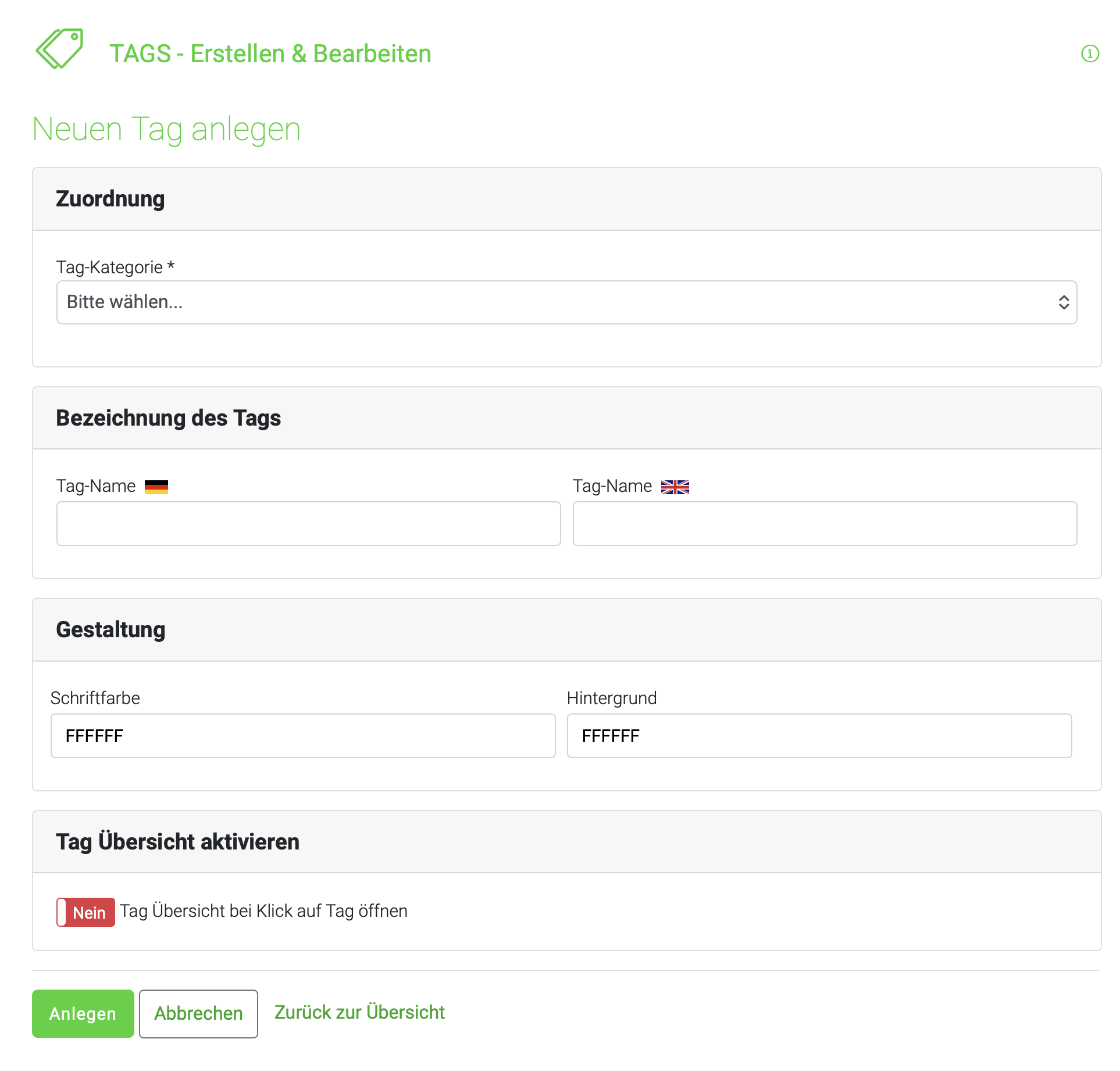
Folgende Einstellungen stehen zur Verfügung:
-
Tag-Kategorie: Auswahl der Kategorie, der das neue Tag zugeordnet werden soll. Diese werden vorher unter "Kategorien" entsprechend anlegt.
-
Bezeichnung (DE/EN): Vergabe eines Tag-Namens in Deutsch und Englisch, abhängig von der Sprachkonfiguration der Veranstaltung.
-
Gestaltung: Individuelle Festlegung der Hintergrund- und Schriftfarbe. Standardmäßig werden die Farben der ausgewählten Kategorie übernommen, können jedoch angepasst werden.
-
Tag-Übersicht: Über einen Toggle kann festgelegt werden, ob das Tag anklickbar sein soll. Ist die Funktion aktiviert, führt ein Klick auf das Tag zu einer eigenen Übersichtsseite im Frontend. Dort werden automatisch alle Inhalte angezeigt, die mit diesem Tag verknüpft sind – beispielsweise aus den Bereichen Agenda, Connect, Speaker, Ausstellende und Ticketshop.
Mit Klick auf „Speichern“ wird das Tag erstellt.
Individuelle Gestaltung der Tag-Übersicht
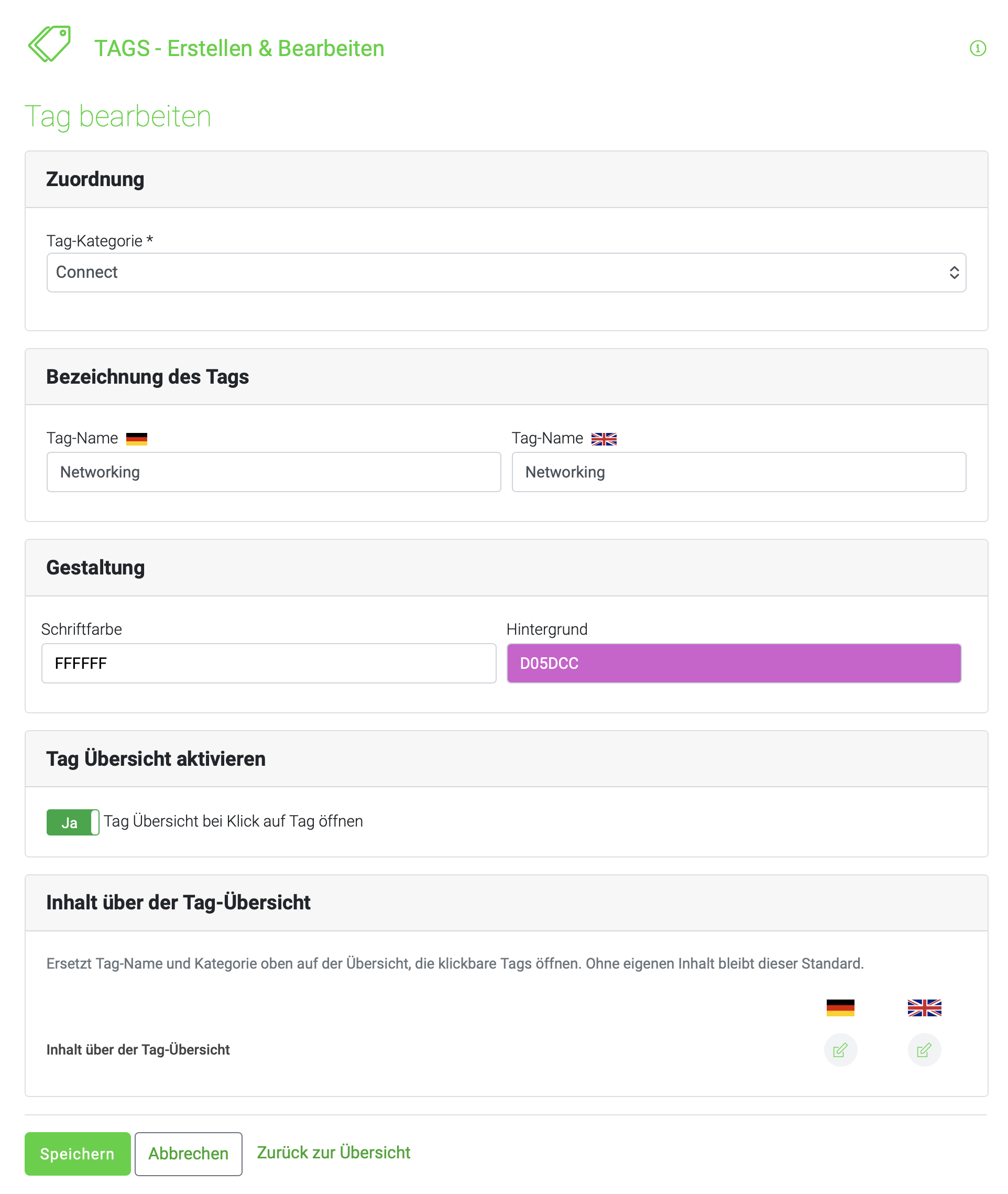
Ist die Funktion „Tag-Übersicht“ aktiviert, erscheint nach dem erstmaligen Speichern ein zusätzlicher Bearbeitungsbereich. Hier kann der Inhalt oberhalb der automatisch generierten Übersicht individuell gestaltet und um weitere Informationen ergänzt werden.
Standardmäßig ist der Tag-Name bereits als Überschrift hinterlegt. Eine zusätzliche Bearbeitung ist daher nur erforderlich, wenn die Übersichtsseite individuell gestaltet oder um weitere Inhalte ergänzt werden soll.
Die Ausgabe der zugeordneten Inhalte erfolgt automatisch und muss nicht manuell gepflegt werden.
Tag Übersicht (klickbar) nicht aktiviert:
Tag Übersicht (klickbar) aktiviert: