Speaker anlegen oder per Import hochladen
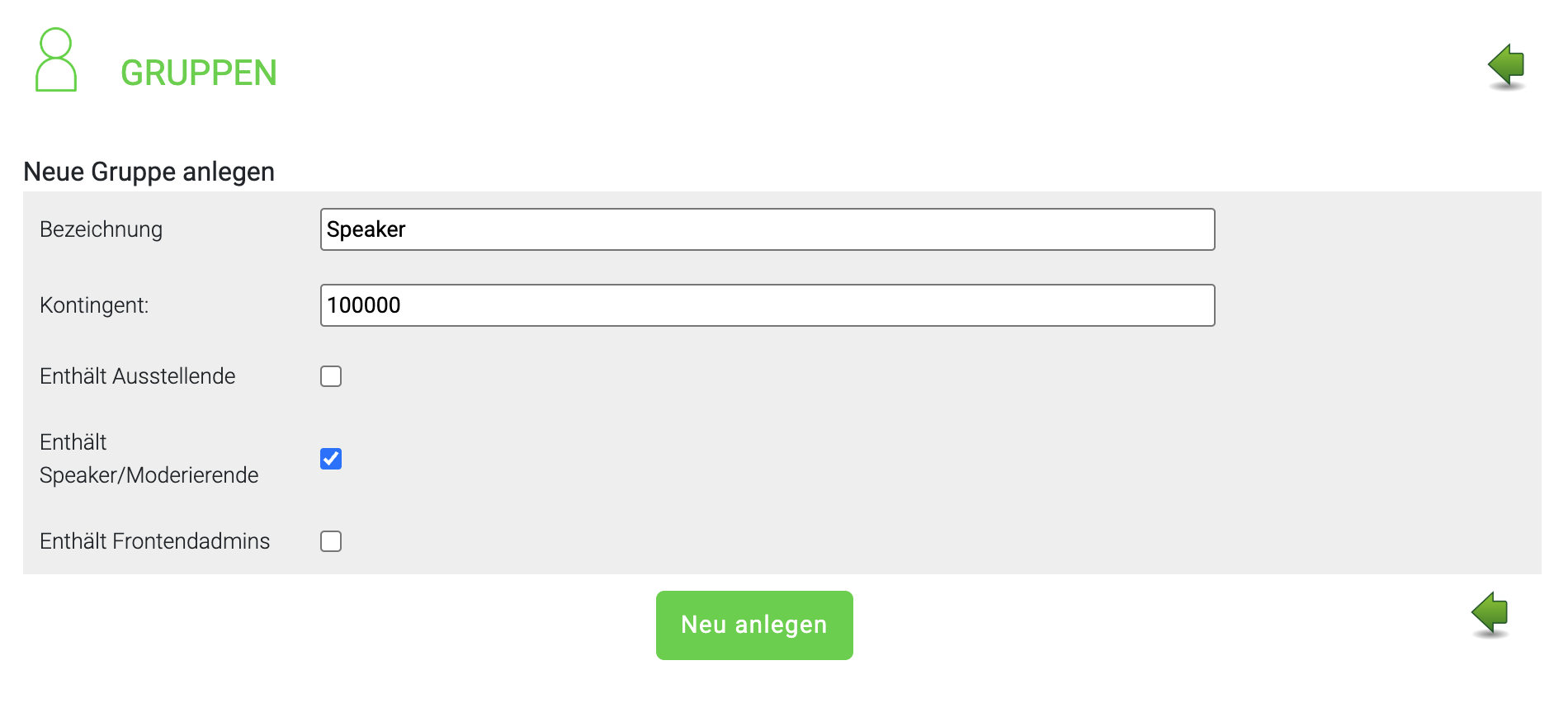
Speaker können entweder einzeln direkt im System angelegt oder gebündelt per Import erstellt werden. Zunächst muss dafür unter Profile → Gruppen eine neue Gruppe mit dem Recht "Enthält Speaker/Moderierende" angelegt werden.
Einzelnen Speaker anlegen
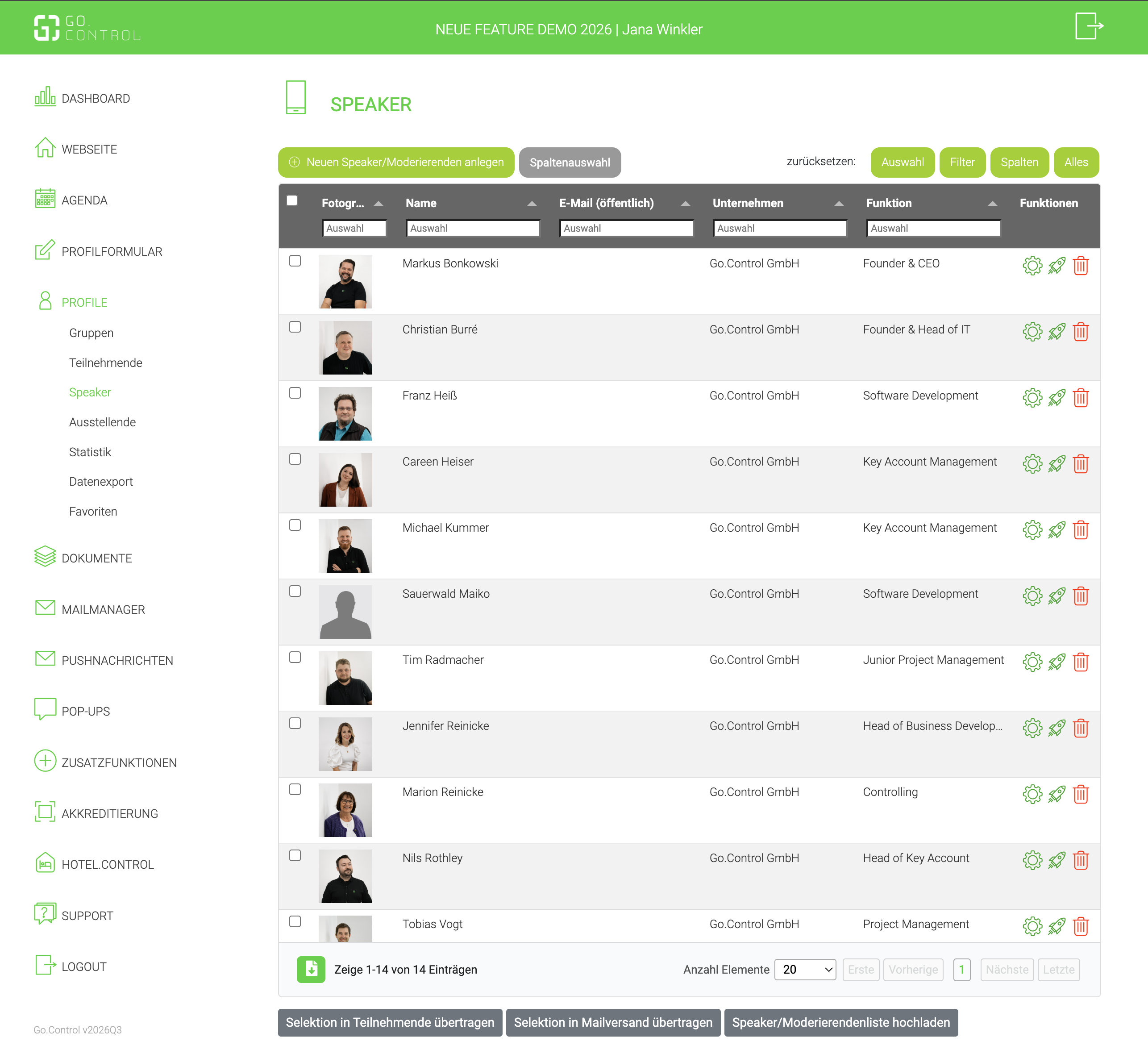
Um ein neues Speaker Profil anzulegen gehst du unter Profile → Speaker und öffnest über den Button "Neuen Speaker / Moderierenden anlegen" eine Maske, in der du die gewünschten Daten eingibst und speicherst. Folgendes steht dabei zur Verfügung:
- "Daten des Speakers/Moderierenden" → diese umfassen die Grunddaten, sodass ein eigener Datensatz erstellt werden kann.
- "Weitere Daten des Speakers/Moderierenden" → beinhaltet eine Auswahl an Möglicher Inhalte
- E-Mail Adresse
- Unternehmen
- Funktion/Position
- Foto
- Anschrift
- PLZ
- Ort
- Land
- Telefon
- Website
- Claim DE / EN
- Beschreibung DE / EN
- ggf. Kategorien DE / EN
Sobald der Datensatz gespeichert wurde, erscheint das Profil im Frontend unter der Seite "Speaker" (Backend: Webseite → Haupteinstellung → Menüpunkte).
Mehrere Speaker importieren
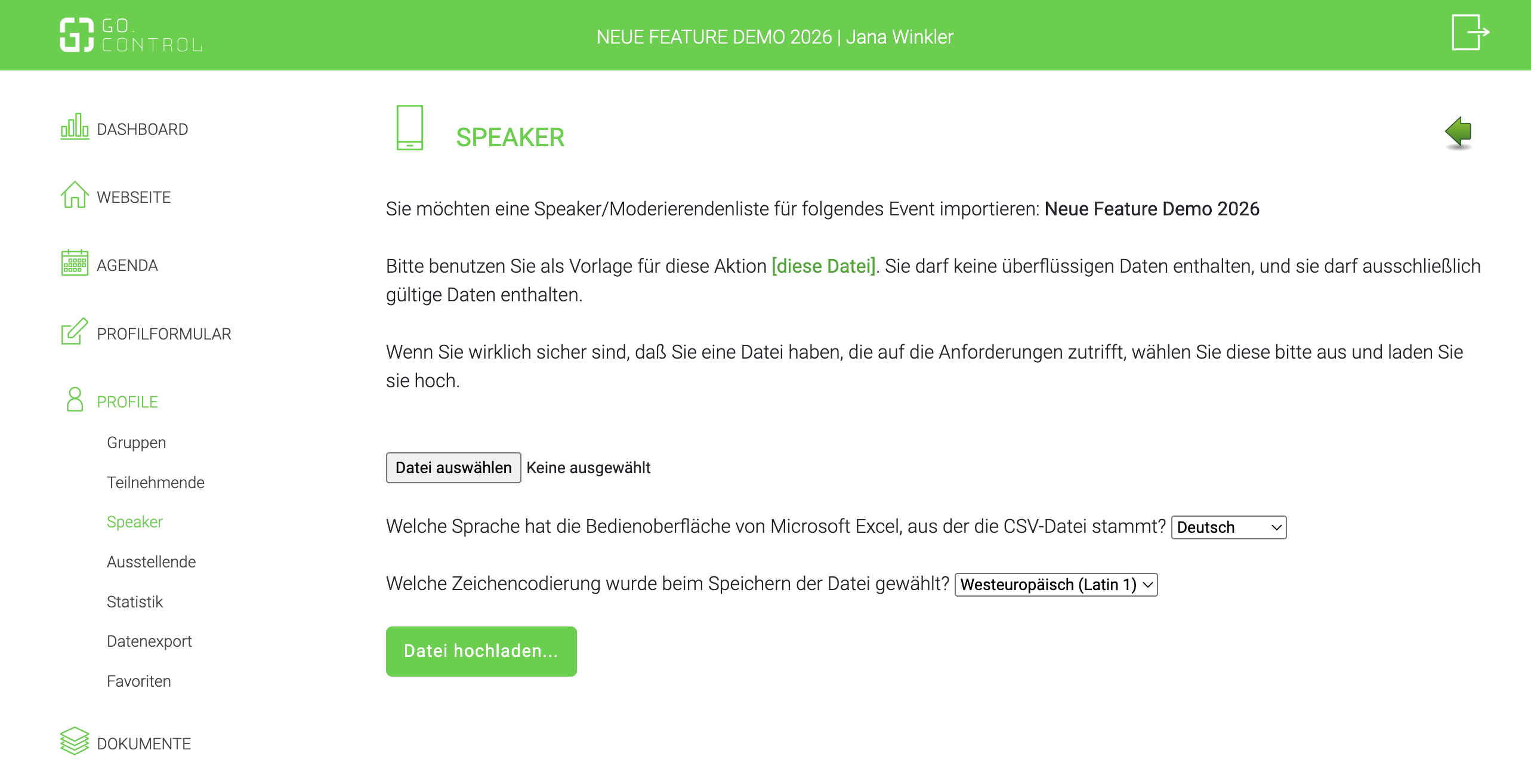
Sollen viele Speaker gleichzeitig angelegt werden, empfiehlt sich der Import über die bereitgestellte Vorlage. Gehe hierzu wieder auf Profile → Speaker. Unter der Tabelle findest du einen grauen Button mit der Bezeichnung "Speaker/Moderierendenliste hochladen", welchen du anklickst. Es öffnet sich nun eine neue Ansicht. Lade dir hier die Vorlage via Klick auf [diese Datei] runter und befülle sie mit deinen Speaker Daten. Spalten, die du nicht benötigst, bitte nicht löschen sondern einfach leer lassen, damit das System die Felder beim Upload korrekt zuordnet. Als Minimum muss im System die E-Mailadresse angegeben werden, damit der Datensatz zugeordnet werden kann.
Speicher deine Datei nun als UTF-8 Datei in Excel ab und wähle diese mit dem Button "Datei auswählen" für den Upload aus. Bei der Zeichencodierung wählst du ebenfalls "Unicode (UTF-8)" aus. Nach dem Upload wird dir ein Report angezeigt und mögliche Fehler bei z.B. doppelten oder fehlerhaften Mailadressen ausgegeben. Alle Personen werden nun automatisch der Speaker Gruppe zugeteilt. Du kannst diese Gruppe auch jederzeit unter Profile → Gruppen umbenennen und anpassen.
Hinweis: Bilder der Speaker können nicht mit im Upload hochgeladen werden, sondern können individuell im jeweiligen Profil vom Admin oder im Frontend durch den Speaker selbst hochgeladen werden.