Speaker Importieren
Über die Importfunktion können mehrere Speaker und Moderierende gleichzeitig angelegt oder bestehende Profile aktualisiert werden. Dies erleichtert insbesondere bei Veranstaltungen mit vielen Mitwirkenden die zentrale Verwaltung und Pflege der Profildaten.
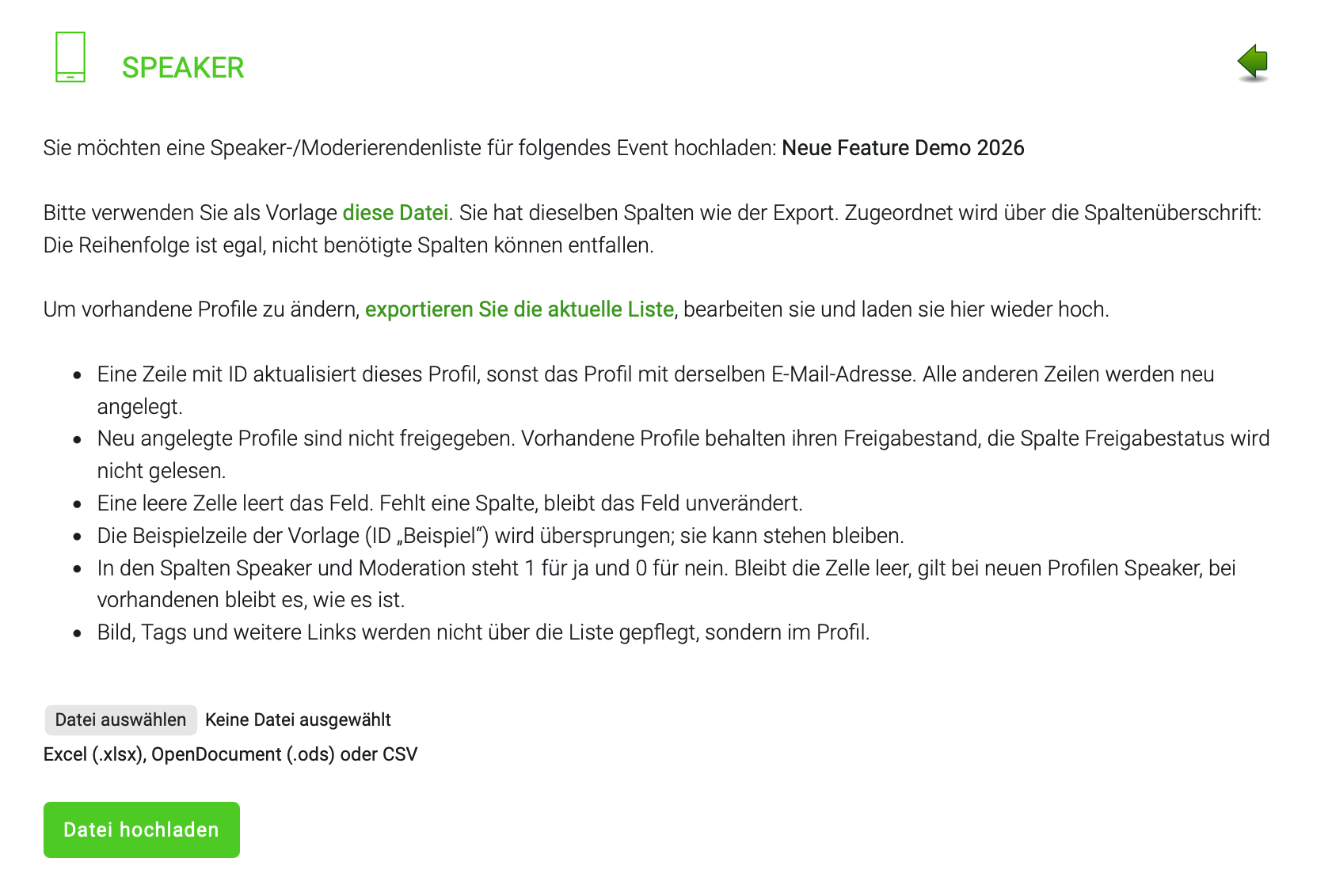
Um zur Importseite zu gelangen, öffne die Speakerübersicht unter Profile → Speaker und klicke auf den Button „Speaker/Moderierende hochladen“.
Vorlage und Dateiformate
Für den Import steht eine entsprechende Dateivorlage zur Verfügung. Diese enthält dieselben Spalten wie der Datenexport und kann individuell angepasst werden. Die Zuordnung der Daten erfolgt automatisch anhand der Spaltenüberschriften. Die Reihenfolge der Spalten ist dabei nicht relevant, nicht benötigte Spalten können entfernt werden.
Unterstützte Dateiformate sind Excel (.xlsx), OpenDocument (.ods) und CSV.
Bestehende Speakerprofile aktualisieren
Um bereits angelegte Profile zu aktualisieren, empfiehlt es sich, zunächst die aktuelle Speakerliste zu exportieren. Die exportierte Datei kann anschließend bearbeitet und erneut importiert werden.
Dabei gelten folgende Regeln:
-
Zuordnung: Enthält eine Zeile eine bestehende Profil-ID, wird das entsprechende Profil aktualisiert. Ohne ID erfolgt die Zuordnung über eine übereinstimmende E-Mail-Adresse. Kann keine Zuordnung vorgenommen werden, wird ein neues Profil angelegt.
-
Freigabestatus: Neu importierte Profile sind zunächst nicht freigegeben. Bereits bestehende Profile behalten ihren bisherigen Freigabestatus, da dieser beim Import nicht überschrieben wird.
-
Felder aktualisieren: Leere Zellen leeren das jeweilige Feld. Fehlt hingegen eine komplette Spalte, bleiben die bestehenden Angaben dieses Feldes unverändert.
-
Speaker und Moderation: In den entsprechenden Spalten steht „1“ für Ja und „0“ für Nein. Bleibt eine Zelle leer, wird bei neuen Profilen standardmäßig „Speaker“ hinterlegt. Bei bestehenden Profilen bleibt die bisherige Einstellung erhalten.
-
Beispieldaten: Die Beispielzeile der Vorlage mit der ID „Beispiel“ wird beim Import automatisch übersprungen und muss nicht entfernt werden.
-
Weitere Profilinhalte: Profilbilder, Tags und zusätzliche Links werden nicht über den Import gepflegt, sondern direkt im jeweiligen Speakerprofil ergänzt.
Import durchführen
Nach der Vorbereitung kann die Datei über „Datei auswählen“ hochgeladen werden. Mit einem Klick auf „Datei hochladen“ wird der Import gestartet. Die neuen oder aktualisierten Profile stehen anschließend in der Speakerübersicht zur weiteren Bearbeitung und Freigabe zur Verfügung.
Hinweis: Bei der Aktualisierung bestehender Profile empfiehlt es sich, nur die tatsächlich benötigten Angaben zu ändern und nicht benötigte Spalten zu entfernen. So wird vermieden, dass vorhandene Informationen versehentlich durch leere Zellen gelöscht werden.
----------------------