Neuen Speaker anlegen und bearbeiten
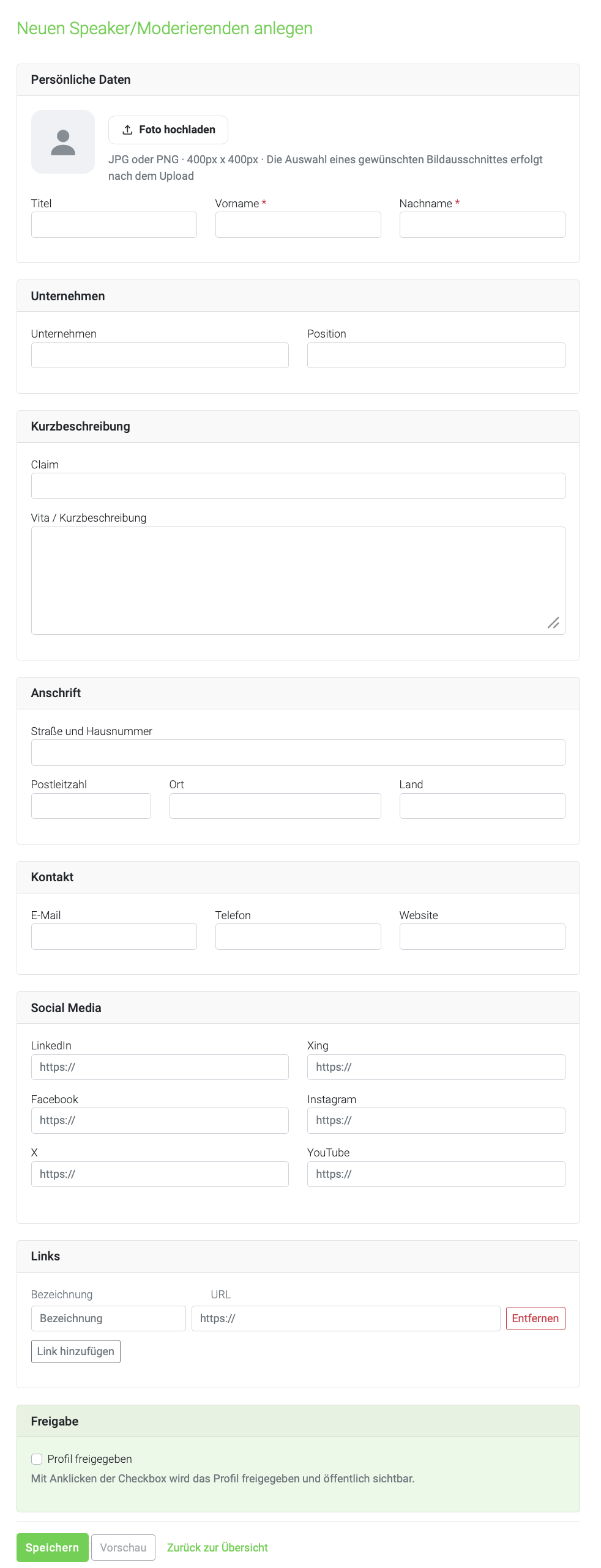
Angaben im Speakerprofil
-
Persönliche Daten: Profilfoto (JPG oder PNG, 400 × 400 px), Titel, Vorname und Nachname. Der gewünschte Bildausschnitt kann nach dem Upload festgelegt werden.
-
Unternehmen: Angaben zum Unternehmen und zur Position.
-
Kurzbeschreibung: Individueller Claim sowie Vita oder Kurzbeschreibung zur Vorstellung des Speakers.
-
Anschrift: Straße, Hausnummer, Postleitzahl, Ort und Land.
-
Kontakt: E-Mail-Adresse, Telefonnummer und Website.
-
Social Media: Verlinkungen zu LinkedIn, Xing, Facebook, Instagram, X und YouTube.
-
Links: Ergänzende Verlinkungen mit individueller Bezeichnung und URL. Über „Link hinzufügen“ können weitere Links ergänzt werden.
Pflichtfelder sind im Formular mit einem Sternchen (*) gekennzeichnet.
Freigabe des Speakerprofils
Über die Checkbox „Profil freigegeben“ wird festgelegt, ob das Speakerprofil öffentlich im Frontend sichtbar ist. So können Profile zunächst vollständig vorbereitet und erst nach Prüfung oder Freigabe veröffentlicht werden.
Verwaltung und Bearbeitungsrechte
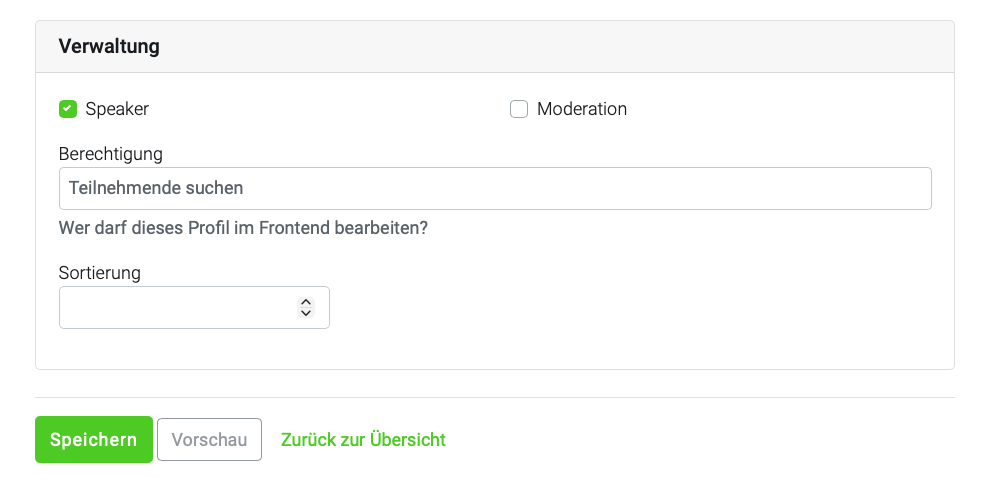
Im Bereich „Verwaltung“ werden die grundlegenden Einstellungen des Profils festgelegt. Diese sind nur im Backend für Admins sichtbar und werden im Frontend nicht ausgegeben.
-
Speaker / Moderation: Über die Checkboxen wird definiert, ob die Person als Speaker, Moderation oder in beiden Funktionen geführt wird.
-
Berechtigung: Hier können angelegte Personen aus der Teilnehmendenliste gesucht und dem Speakerprofil zugewiesen werden. Die zugewiesene Person erhält damit die Berechtigung, das Profil eigenständig im Frontend zu bearbeiten. Eine Zuordnung ist nur erforderlich, wenn eine Bearbeitung über das Frontend gewünscht ist.
-
Sortierung: Über einen Zahlenwert kann die Reihenfolge der Speakerprofile innerhalb der Darstellung gesteuert werden.
Speichern und Vorschau
Über „Speichern“ werden die vorgenommenen Angaben übernommen. Mit „Vorschau“ lässt sich überprüfen, wie das Speakerprofil später tatsächlich im Frontend dargestellt wird. Dabei werden ausschließlich die Informationen angezeigt, die im Profil hinterlegt wurden. Nicht ausgefüllte Felder oder Bereiche werden automatisch ausgeblendet.
Das Layout passt sich dynamisch an die vorhandenen Inhalte an, sodass unabhängig vom Umfang der hinterlegten Informationen eine ansprechende und übersichtliche Darstellung gewährleistet ist. Über „Zurück zur Übersicht“ gelangst du wieder zur Speakerverwaltung.