
Raumplan
Mit dem Raumplan kannst du mehrere Etagen eines Gebäudes oder Geländes einfach zur Orientierung deinen Teilnehmenden zur Verfügung stellen. Die hier erstellen Räume kannst du später innerhalb der Agenda verlinken.
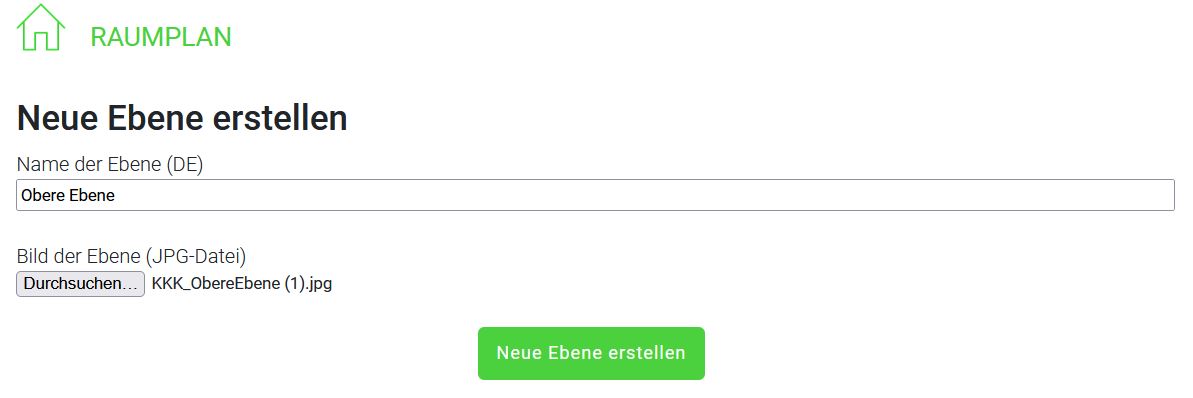
Geht dazu zunächst auf "Neue Ebene erstellen", gib der Ebene einen Namen und lade eine jpeg-Datei deines gewünschten Lageplans hoch. Bitte beachte, dass der Lageplan eine Auflösung von 2000 Pixeln in der Breite haben sollte, um eine unverpixelte Darstellung zu ermöglichen. Die Höhe kann variieren.
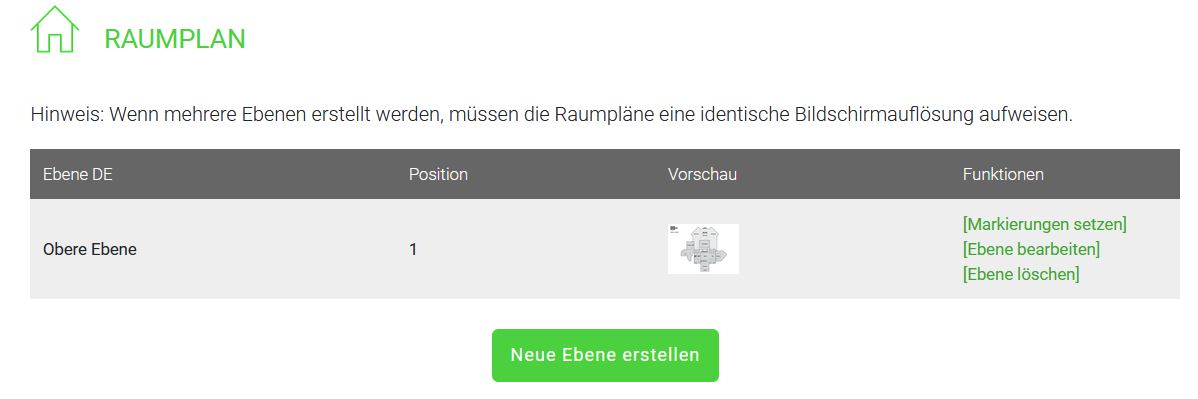
Nach einer kurzen Upload-Bestätigung kommst du mit "Zurück" auf die Ebenen-Übersicht und hast hier nun die Möglichkeit in dieser Ebene Markierungen zu setzen, die Ebene zu bearbeiten (Umbenennen und/oder Bild tauschen), sowie die Ebene zu löschen.
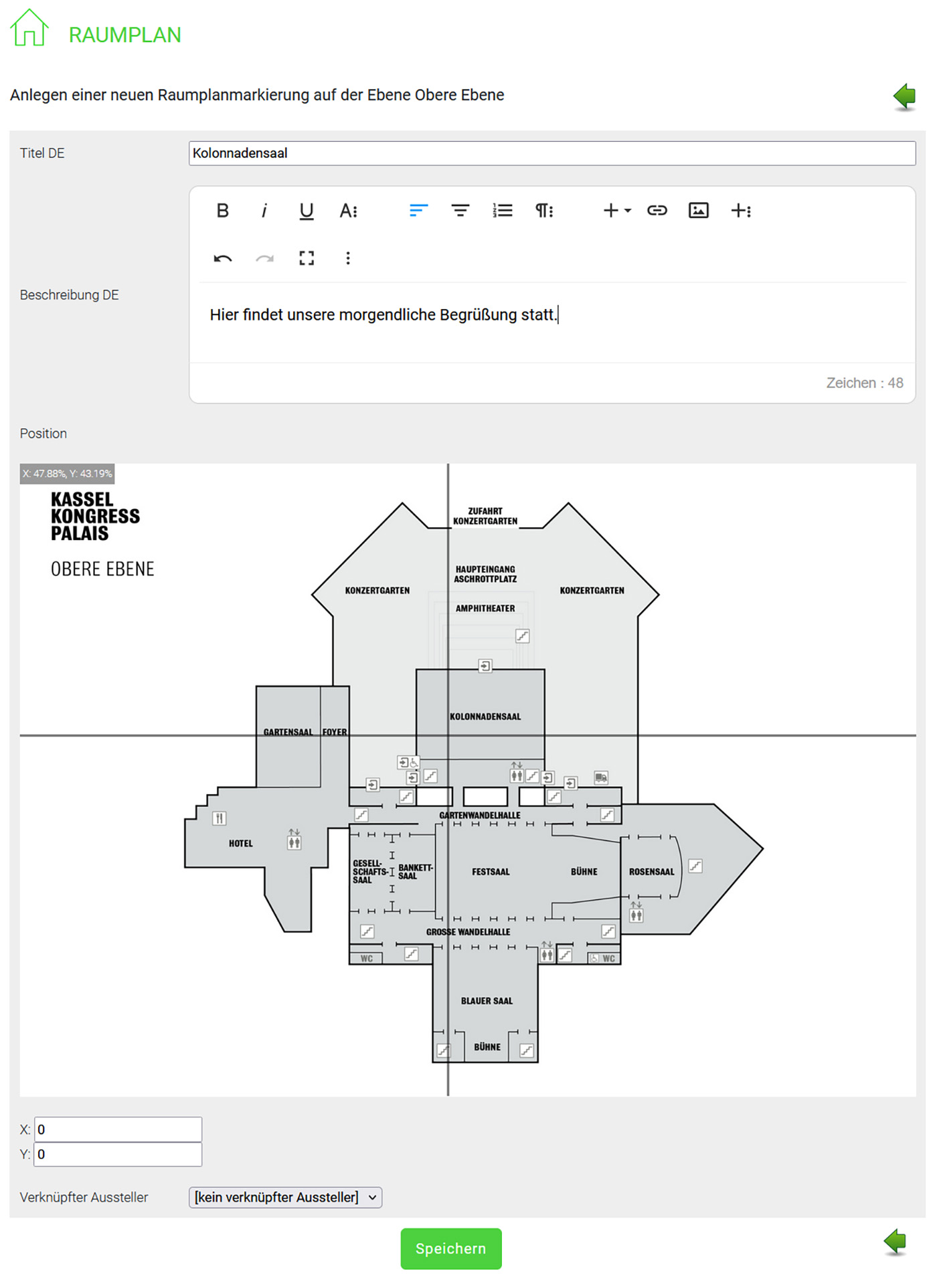
Zum Setzen einer Markierung, also Kenntlichmachen eines Raumes oder einem Aktions-Ort, gehe auf "Neuen Eintrag erstellen" und navigiere mit dem Fadenkreuz an die gewünschte Stelle. Mit einem Klick wird eine kleine, rote Markierung gesetzt. Diesen Ort kannst du oben noch benennen und eine kurze Beschreibung hinzufügen. Wenn du eine Art Ausstellung oder Messe planst, kannst du hier außerdem zu diesem Ort unterhalb des Plans noch einen Ausstellenden verknüpfen. Anschließend einmal speichern und den Anforderungen entsprechend oft wiederholen.
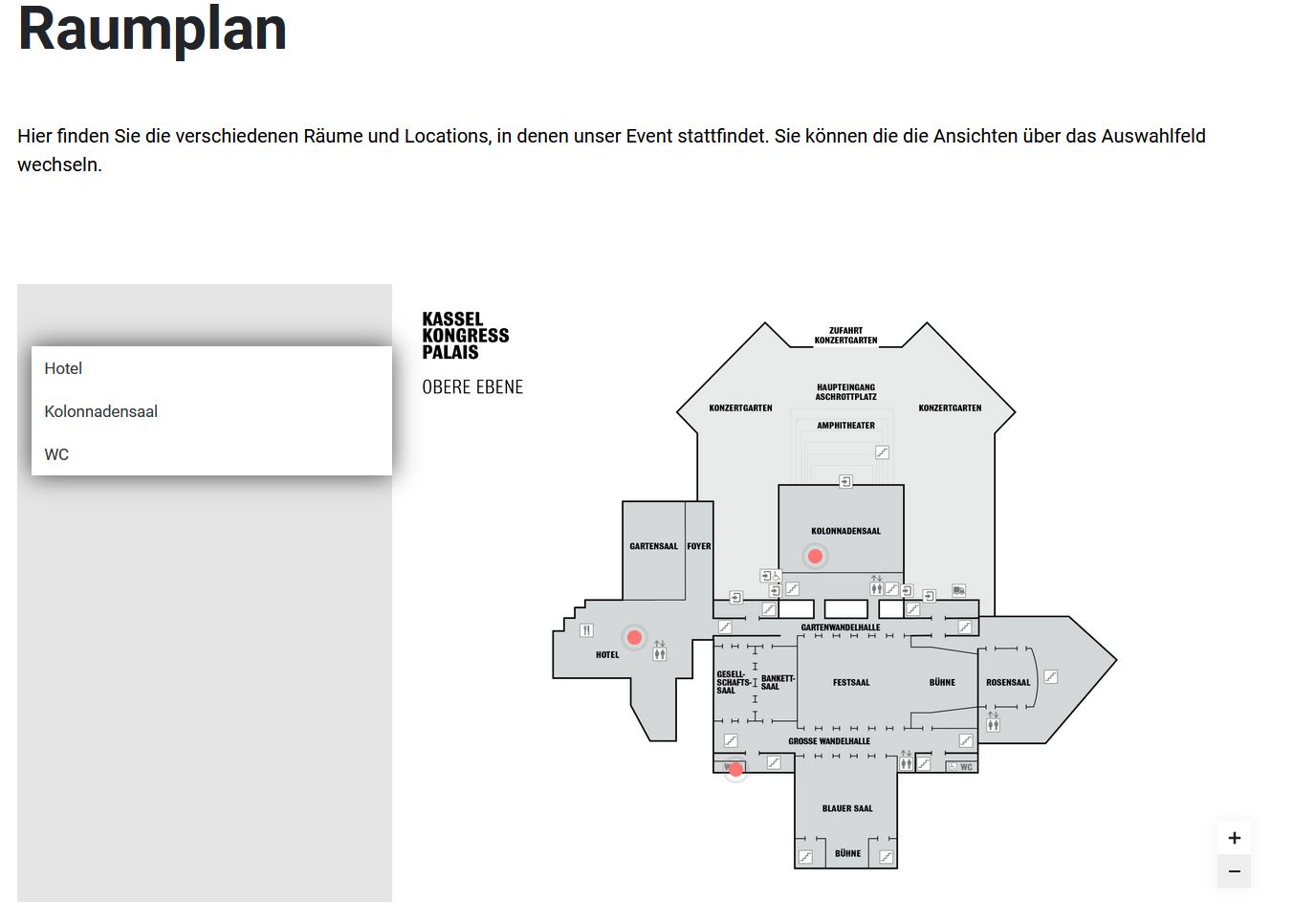
Die Anzeige der markierten Orten im Frontend wird automatisch nach Alphabet sortiert.
Wenn du mehrere Ebenen nutzen möchtest, wiederhole die oben genannten Schritte entsprechend oft. Im Frontend erscheint anschließend ein Pulldown zur Auswahl der gewünschten Ebene.