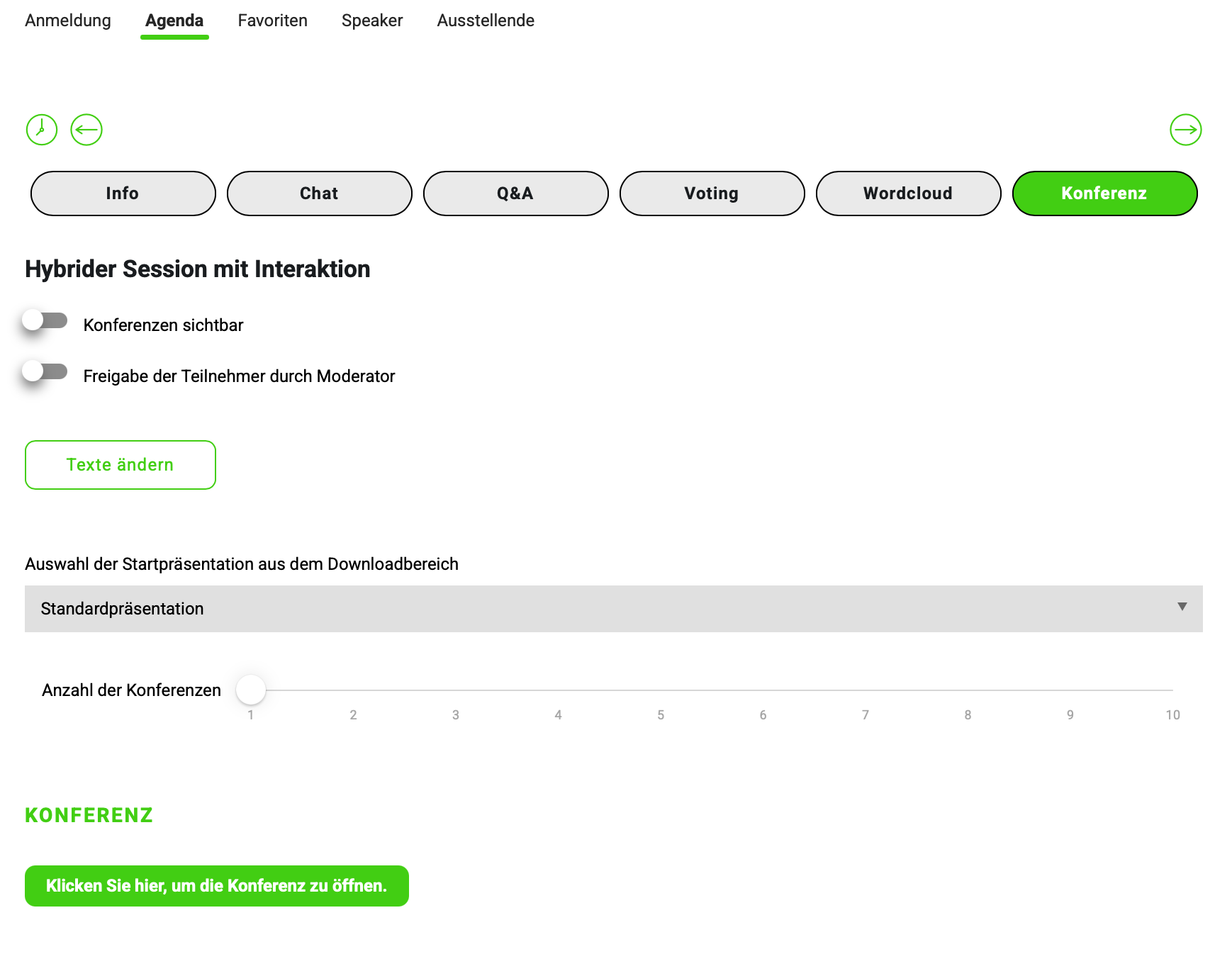
Interaktion - Ansicht für Frontendadmins
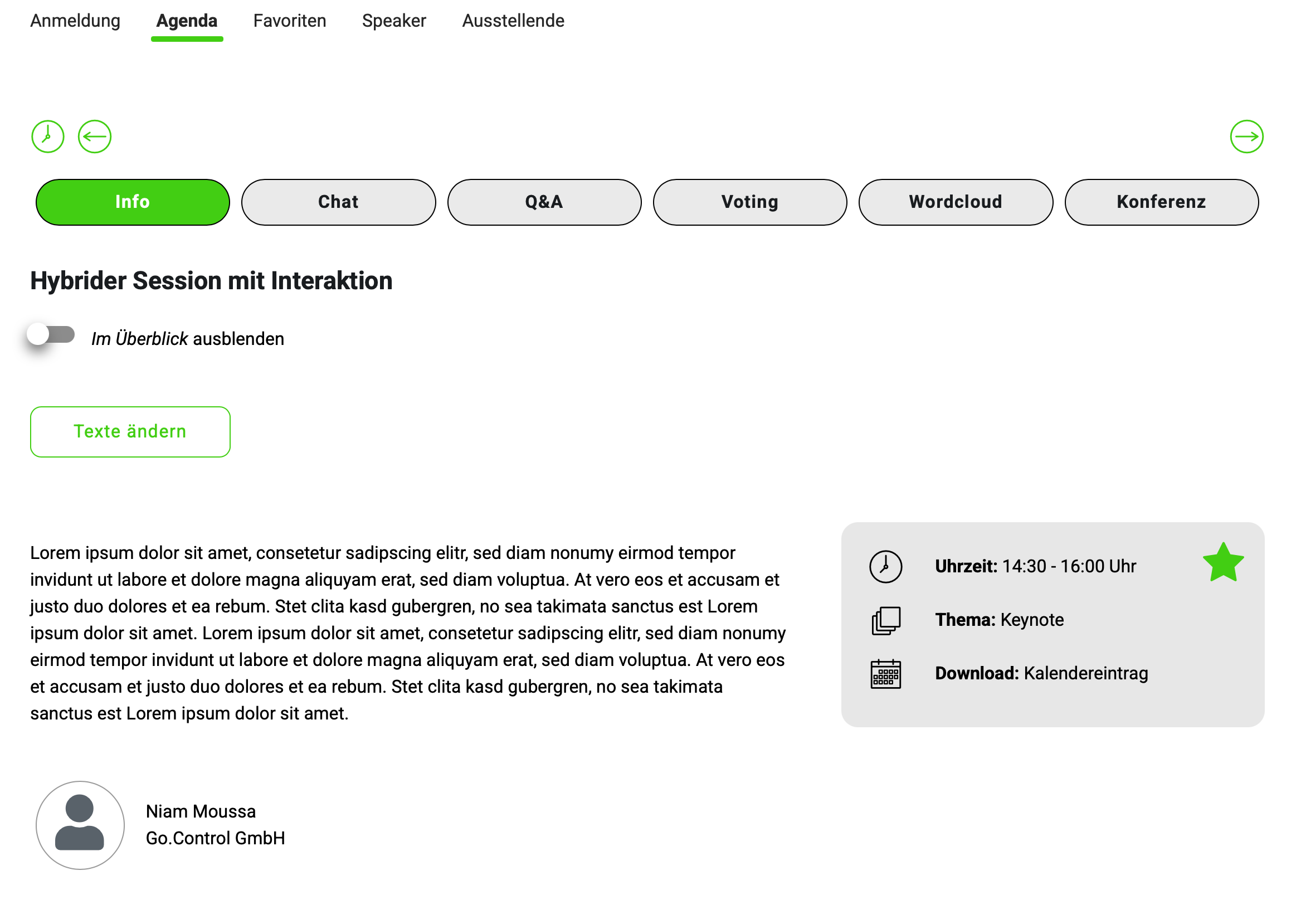
Ansicht - INFO (Session öffnen)
Einstellungsmöglichkeiten zum aktivieren / deaktivieren:
- Beschreibungstexte anpassen
- Overview Box ein- und ausblenden
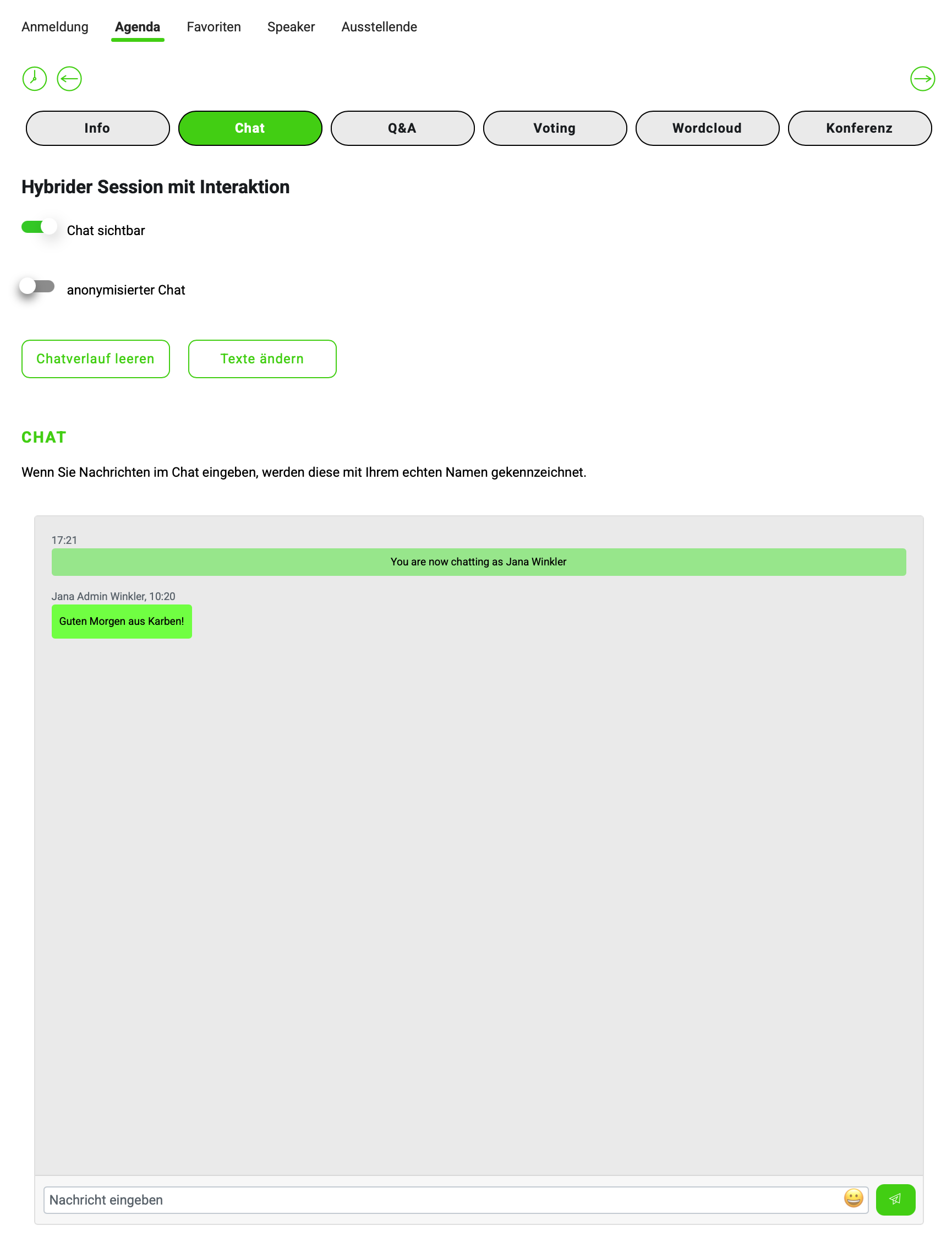
Ansicht - CHAT
Einstellungsmöglichkeiten zum aktivieren / deaktivieren:
- Chat sichtbar schalten
- Chat anonymisieren
- Chat leeren
- Beschreibungstexte ändern
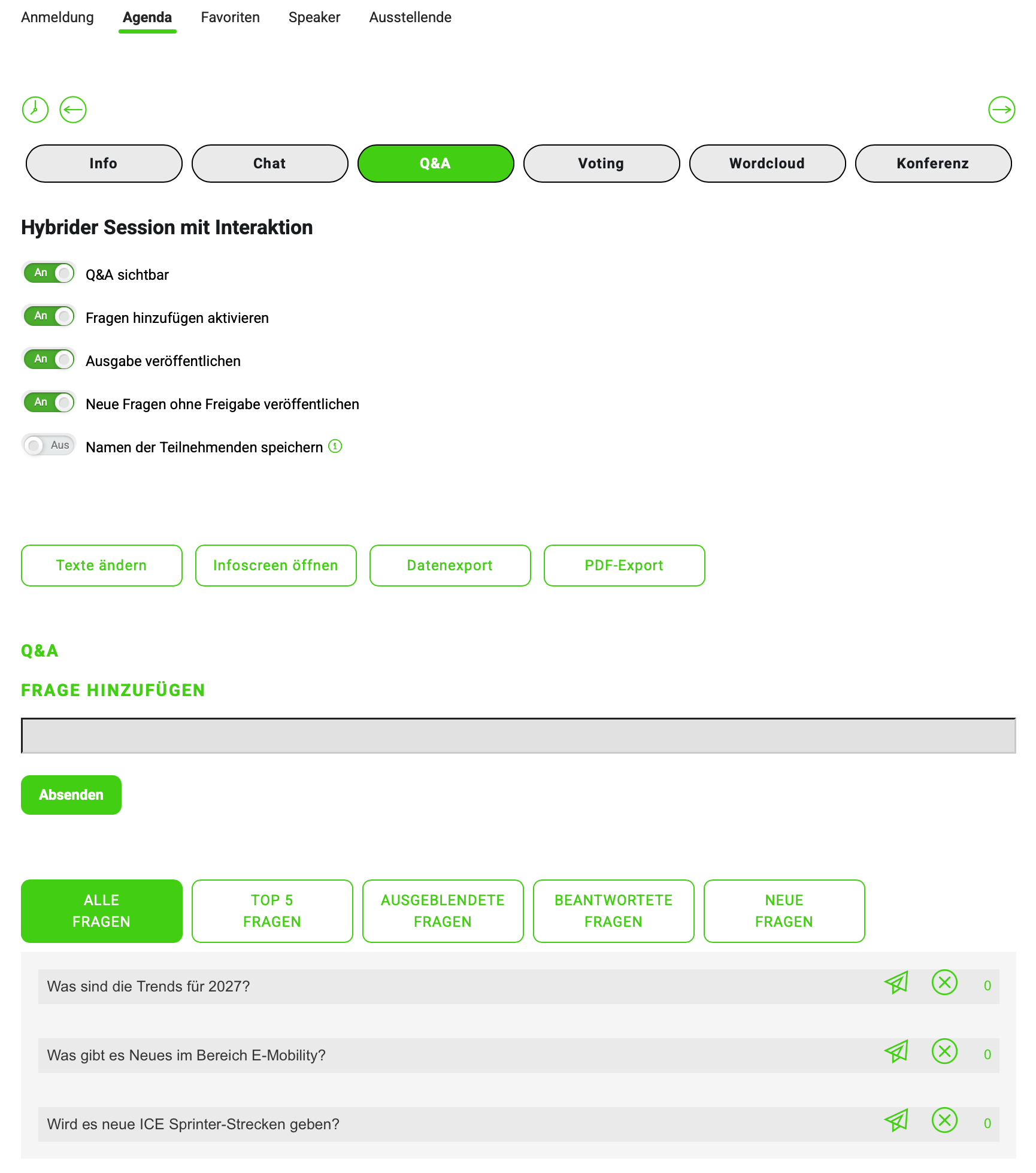
Ansicht - Q&A
Einstellungsmöglichkeiten zum aktivieren / deaktivieren:
- Q&A sichtbar schalten
- Fragen hinzufügen
- Ausgabe veröffentlichen
- Neue Fragen ohne Freigabe veröffentlichen
- Namen der Teilnehmenden speichern
- Beschreibungstexte anpassen
- Infoscreen öffnen (z.B. für Streaming oder Live-Bühnen-Präsentation relevant, um die Ergebnisse in Echtzeit in einem Vollbildmodus zu sehen)
- Datenexport
- PDF-Export
Fragen Übersicht
- Fragen freigeben
- Fragen löschen
- Filterung nach Fragen
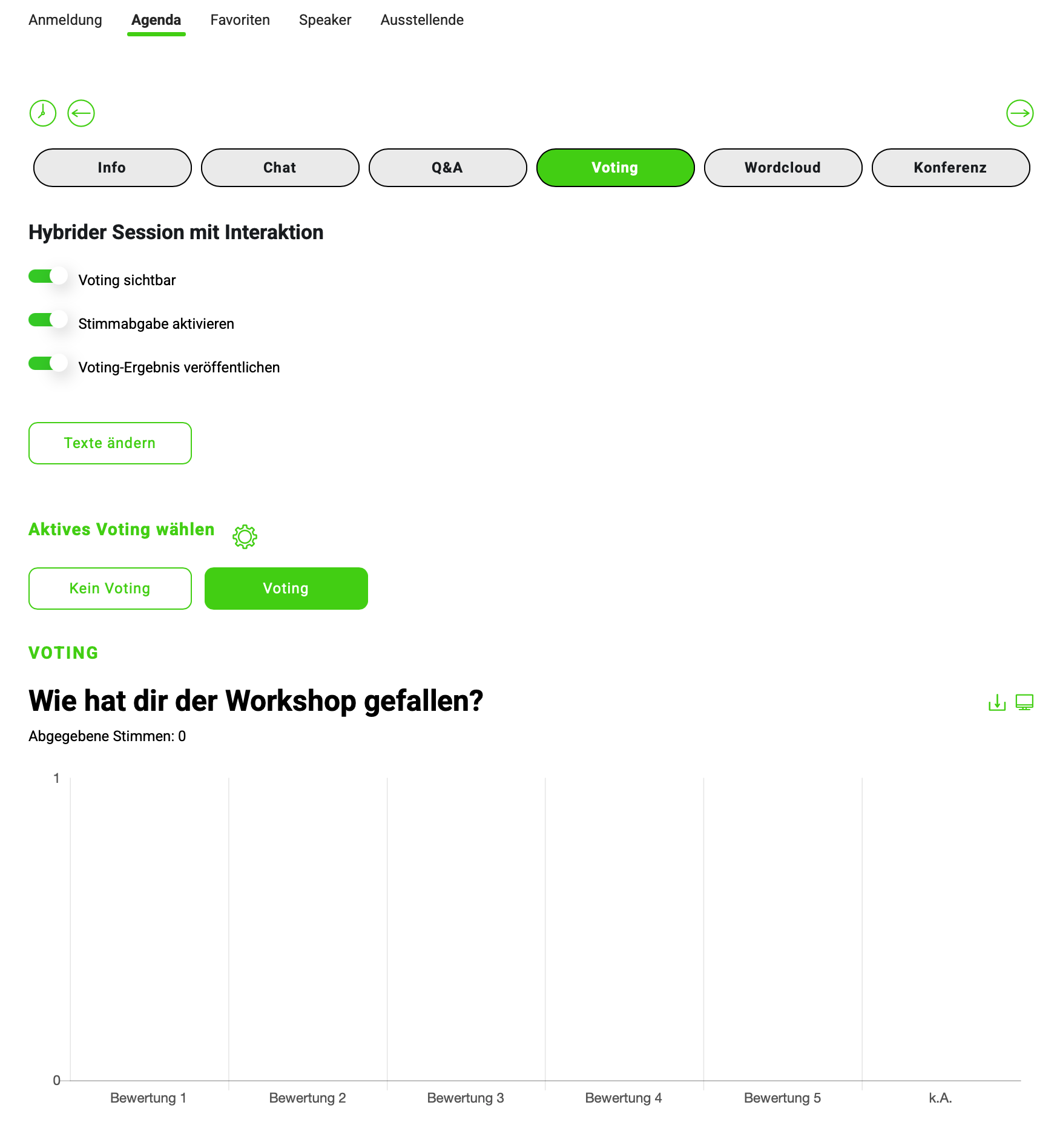
Ansicht - Voting
Einstellungsmöglichkeiten zum aktivieren / deaktivieren:
- Voting sichtbar schalten
- Stimmabgabe aktivieren
- Voting-Ergebnis veröffentlichen
- Beschreibungstexte anpassen
- Verschiedene Votings erstellen und auswählen (über Zahnrad Icon)
Hinweis: Sind mehrere Votings angelegt, wird das aktiviert welches via Button angeklickt wird und sich grün einfärbt. Es kann immer nur ein aktives Voting geben.
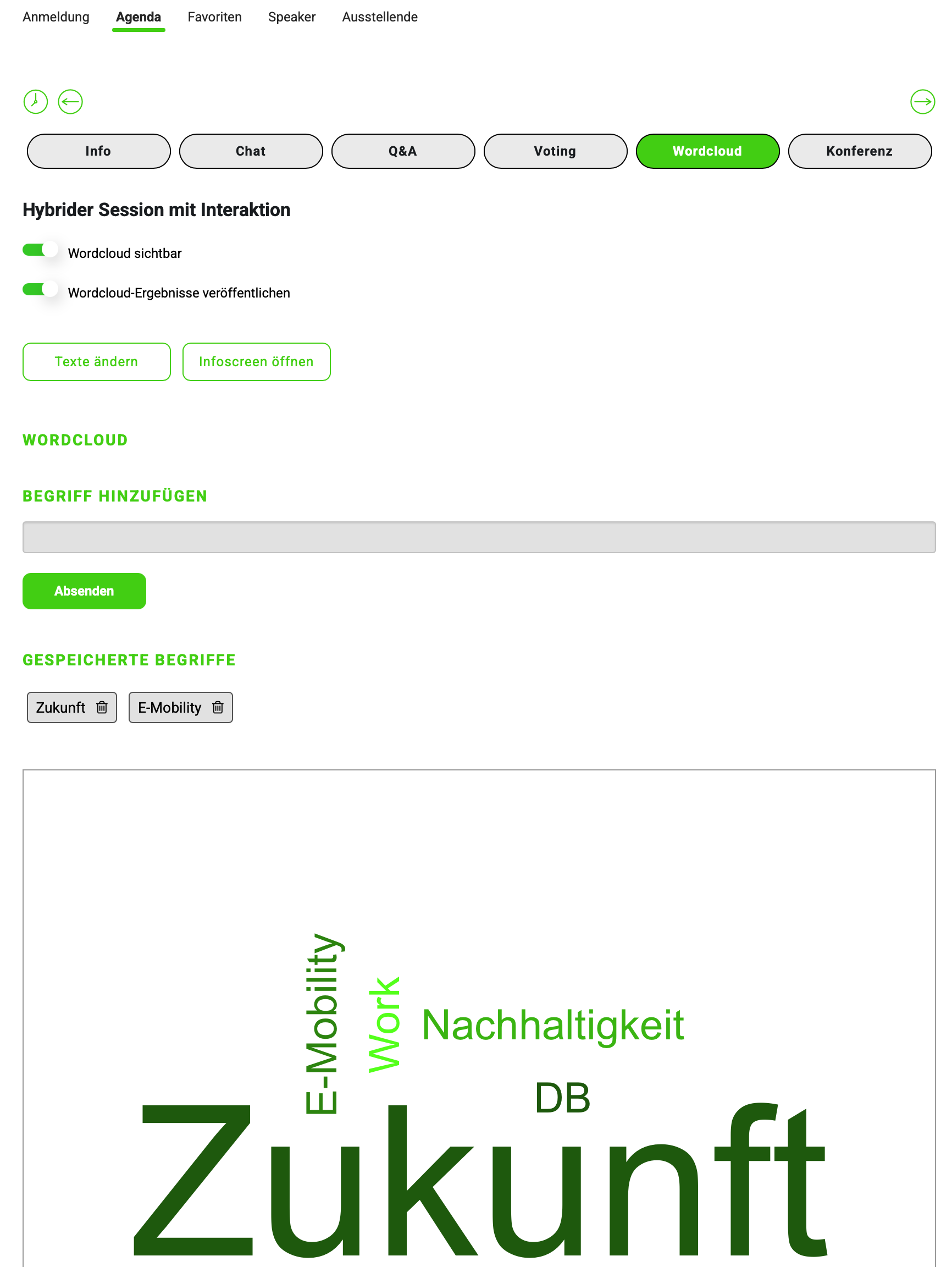
Ansicht - Wordcloud
Einstellungsmöglichkeiten zum aktivieren / deaktivieren:
- Wordcloud sichtbar schalten
- Wordcloud Ergebnisse veröffentlichen
- Beschreiungstext anpassen
- Infoscreen öffnen (z.B. für Streaming oder Live-Bühnen-Präsentation relevant, um die Ergebnisse in Echtzeit in einem Vollbildmodus zu sehen)
Ansicht - Konferenz
Einstellungsmöglichkeiten zum aktivieren / deaktivieren:
- Konferenz sichtbar schalten
- Freigabe der Teilnehmer durch Moderator
- Beschreibungstexte anpassen
- Anzahl Konferenzen
Hinweis: Muss als Lizenz zugebucht werden.
Bei Bedarf jederzeit melden: support@go-control.de