Entry.Control
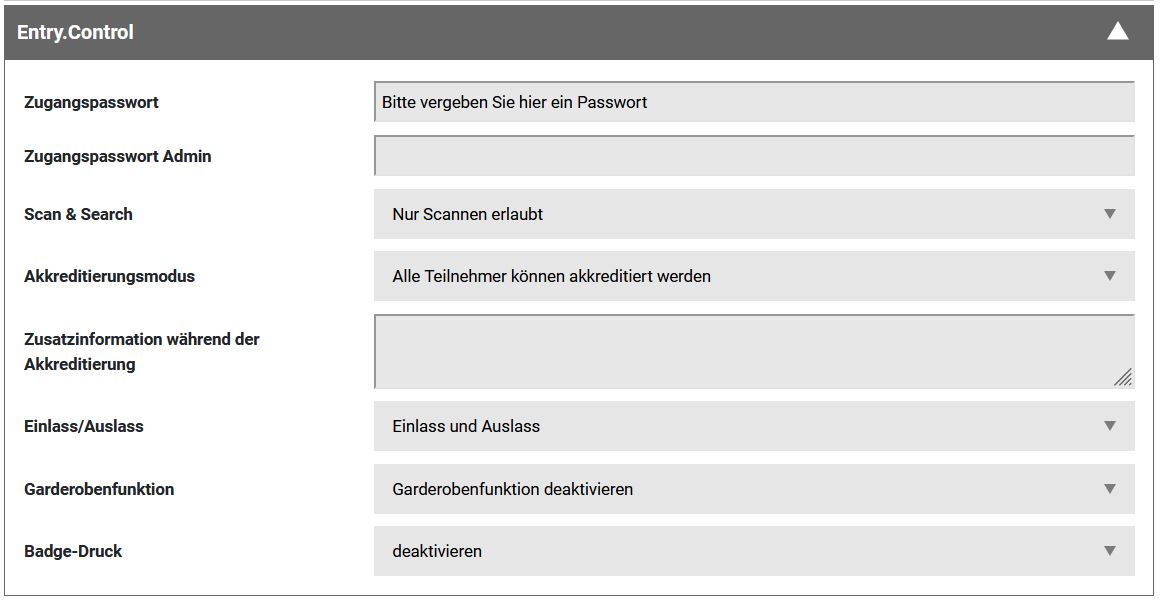
Zugangspasswort User
Hier legst du das Passwort für einen Entry-User fest. Ein User darf lediglich Gäste vor Ort hinein und, falls nötig, wieder hinaus akkreditieren und/oder die Garderobe entgegennehmen und zurückgeben. Wir empfehlen die Wahl eines Passwortes gemäß den Passwortrichtlinien aus dem Punkt Sicherheit.
Zugangspasswort Admin
Hier legst du das Passwort für einen Entry-Admin fest. Ein Admin darf zusätzlich zu den User-Funktionen noch neue Gäste live innerhalb der Akkreditierung anlegen und Namensschilder für diese neu angelegten Personen ausdrucken. Wir empfehlen die Wahl eines Passwortes gemäß den Passwortrichtlinien aus dem Punkt Sicherheit.
Scan & Search
In diesem Modus dürfen die Entry-User lediglich die QR-Codes der Gäste scannen. Hat jemand seinen QR-Code nicht dabei, muss diese Person an den Trouble Counter (falls vorhanden), um sich zu akkreditieren.
In diesem Modus dürfen die Entry-User neben dem Scannen des QR-Codes auch nach dem Vor- oder Nachnamen eines Gastes per Freitexteingabe suchen. Somit wäre es auch möglich, Gäste zu akkreditieren, die Ihren QR-Code nicht dabeihaben.
Akkreditierungsmodus
In diesem Modus können alle Gäste vor Ort akkreditiert werden, die sich in der Datenbank befinden. Vollkommen unabhängig, ob sie zugesagt oder abgesagt haben oder möglicherweise gar nicht reagiert haben.
In diesem Modus können ausschließlich Gäste akkreditiert werden, deren Datensatz auf Zusage steht, sie also die Anmeldung vorab vollständig und korrekt getätigt haben.
Zusatzinformationen während der Akkreditierung
Informationen, die in diesem Feld eingetragen werden, erscheinen im Rahmen des Akkreditierungsprozesses unterhalb des Namens der eingescannten oder gesuchten Person. Hier können auch Platzhalter und/oder Serienfelder eingesetzt werden, um dynamisch personenspezifische Inhalte auszugeben. Mit dem Platzhalter %feld01% würde z.B. dynamisch zu jedem Gast der individuelle Inhalt für feld01 des jeweiligen Datensatzes angezeigt. Damit kann man dem Akkreditierungspersonal möglicherweise hilfreiche Informationen übermitteln über den Rang/Status des Gastes, oder weitere Zusatzinformationen hinterlegen, die den Akkreditierungsablauf oder eine zusätzliche Ausgabe von HandOuts/Give Aways unterstützt.
Einlass/Auslass
In diesem Modus können Gäste in “beide Richtungen” akkreditiert werden. Einmal beim Betreten der Veranstaltung und einmal beim Verlassen. Mit dieser Option wäre z.B. in einem Sicherheitsbereich immer die exakte Anzahl der anwesenden Personen bekannt. Ebenso könnte man im Nachgang der Veranstaltung tiefere Auswertungen über das Besuchsverhalten der Gäste anfertigen.
In diesem Modus kann lediglich das Betreten der Veranstaltung eines Gastes erfasst werden. Die Informationen wie Datum und Uhrzeit werden hier miterfasst.
Garderobenfunktion
Die Garderobenfunktion ist in Entry.Control unten im Menü sichtbar.
Wird die Garderobenfunktion innerhalb von Entry.Control für eine Veranstaltung nicht benötigt, kann man den Button dafür hier deaktivieren und somit unsichtbar schalten. Diese Option hält das Menü schön clean und reduziert die Oberfläche auf das Wesentliche.
Badge-Druck
Innerhalb des Akkreditierungsprozesses kann man einen Badge-Druck für die Gäste hinzufügen. Hierzu gibt es verschiedene Modi.
Es wird keine Möglichkeit zum Druck der Namensschilder im Entry.Control angezeigt.
Die Möglichkeit das Badge eines Gastes zu Drucken ist nur direkt nach der Akkreditierung des Gastes möglich. Hier wird dir das dem Gast zugeordnete Namensschild angezeigt und du kannst den Druckprozess per Knopfdruck starten.
Zusätzlich zum Druck während des Akkreditierungsvorganges ist der Punkt „Namensschild“ zusätzlich unten im Menü sichtbar. Hier kann direkt nach Personen gesucht werden um Namensschilder separat zu Akkreditierungsvorgang zu drucken.
In diesem Modus ist der „Akkreditierung & Namensschild“ Modus nur für die Entry-User sichtbar die mit dem Admin Passwort eingeloggt sind.