Agenda
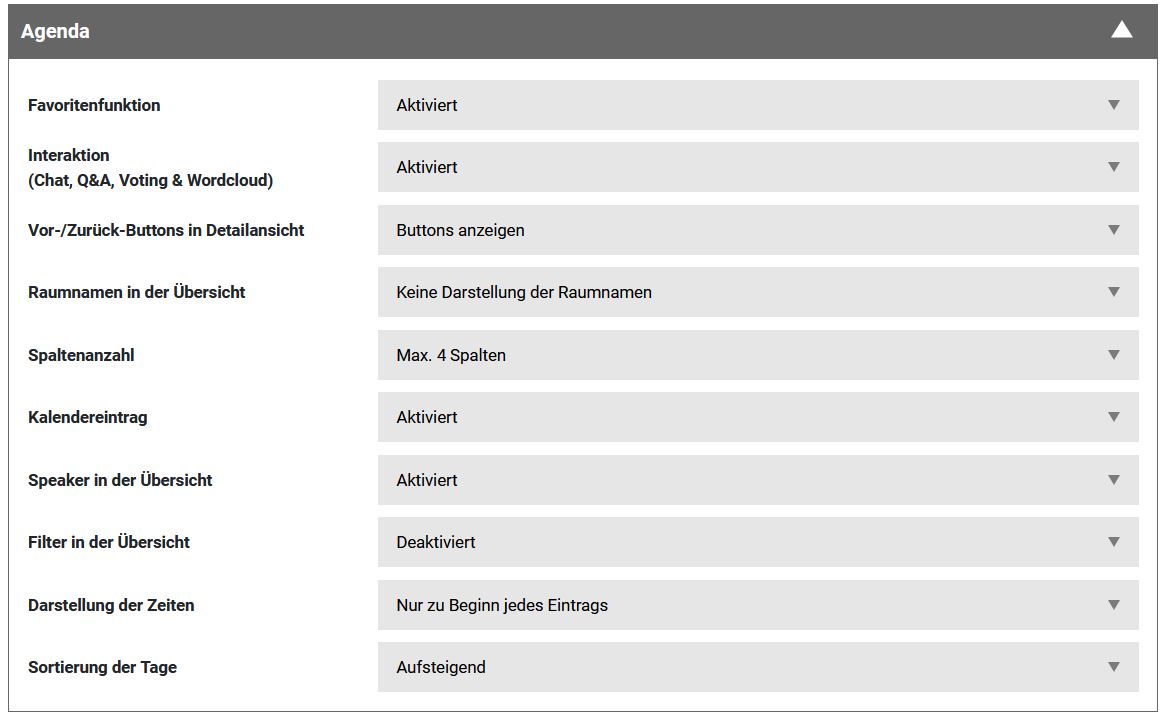
Favoritenfunktion
Über die Favoritenfunktion kann innerhalb der Agenda den Nutzern die Möglichkeit gegeben werden, sich einzelne Agenda-Punkte als Favorit zu speichern und somit eine persönliche Agenda zusammenzustellen. Diesen Favoriten-Stern kannst du aktivieren oder deaktivieren.
Interaktion (Chat, Q&A, Voting & Wordcloud)
In jedem Agenda-Punkt sind interaktive Kommunikationsmodule integriert. Hier an dieser Stelle kannst du die generelle Nutzung in der gesamten Agenda aktivieren oder deaktivieren, wenn du diese nicht benötigt. Möchtest du die einzelnen Module nutzen bedenke bitte, dass du hier nur die generelle Verfügbarkeit und Anzeige für Frontendadmins in den Agenda-Punkten aktivierst. Die Sichtbarkeit der einzelnen Module je Agenda-Punkt musst du zusätzlich in der Rolle des Frontendadmins im jeweiligen Agenda-Punkt noch einstellen.
Wenn du den Nutzern erlauben möchtest, bei mehreren Agenda-Punkten von Eintrag zu Eintrag zu springen, dann kannst du hier die Anzeige der Navigationspfeile aktivieren. Damit müssen die Nutzer nicht jedes Mal auf die gesamte Agenda-Ansicht zurück und dann den vorgehenden oder nachfolgenden Punkt anwählen, sondern können mit den beiden Links/Rechts-Pfeilen in der Zeitleiste vor und zurück navigieren.
Raumnamen in der Übersicht
Hier bieten wir die Option, die Anzeige der Raumnamen entweder komplett auszublenden, falls es z.B. nur einen einzigen Veranstaltungsraum gibt. Alternativ kannst du die Raumnamen noch über den Zeitspalten darstellen lassen, sozusagen als Spaltenüberschrift. Alternativ kann der Name auch je Eintrag individuell erscheinen und wird dann kompakt direkt unter der Uhrzeit eines jeweiligen Agenda-Punktes dargestellt.
Spaltenanzahl
Hier kannst du festlegen, wie viele Spalten in der horizontalen Darstellung maximal nebeneinander angezeigt werden sollen. Hast du z.B. 7 Veranstaltungsräume, in denen parallel ein Programm stattfindet, kannst du entscheiden, ob alle 7 Räume nebeneinanderstehen sollen, damit man eventuell parallel stattfindende Ereignisse besser sehen kann. Oder ob du nach 4 nebeneinander angezeigten Spalten lieber einen Umbruch einfügst und das parallel stattfindende Programm lieber weiter unten darstellen lässt.
Kalendereintrag
Mit dieser Option kannst du den Nutzern die Möglichkeit geben, über ein Kalender-Symbol sich einen gewünschten Agenda-Punkt als ics-Datei in den persönlichen Kalender zu speichern. Bitte beachte, dass Änderungen der Uhrzeit oder des Raumes nicht aktiv an die Kalender der Gäste gepusht werden. Hat ein Nutzer also z.B. einen Workshop in seinem Kalender gespeichert und du änderst danach den Ort oder die Uhrzeit, so hat der Nutzer streng genommen eine falsche Information heruntergeladen. Wir empfehlen diese Option erst dann zu aktivieren, wenn der Ablaufplan wirklich festgelegt ist und nicht mehr geändert wird.
Speaker in der Übersicht
Wenn du einem Agenda-Punkt einen oder mehrere Speaker zuweist, kannst du diese auch bereits in der gesamten Agenda-Übersicht als Icon mit Bild oder Avatar darstellen lassen. Die Darstellung dieser Bilder erfordert Platz und kann bei langen Veranstaltungstagen mit vielen Workshops/BreakOuts etc. Zu einer langen Agenda führen, bei der viel gescrollt werden muss. Mit dieser Funktion hier lässt sich einschränken, für welche Agenda-Punkte du die Speaker anzeigen lassen möchtest.
Wenn du in der Administration der Agenda einen Punkt als “Rahmenprogramm” definierst, also z.B. eine Plenums-Runde oder die Begrüßung des Tages, kannst du diese optisch herausheben, indem du die Anzeige der Speaker nur für das Rahmenprogramm erlaubst.
Mit dieser Option werden für jeden Agenda-Punkt die Speaker angezeigt, sofern diesem Speaker zugewiesen wurden
In keinem Agenda-Punkt werden Speaker angezeigt.
Filter in der Übersicht
Je nach Umfang der Agenda macht es Sinn, dass die Nutzer eigenständig das Angebot filtern können.
Hier sind alle Filter aktiviert: Veranstaltungstage. Freitextsuche, Referenten, Formate, Themen, Räume
Man kann in der Agenda nur nach Veranstaltungstag filtern, alle anderen oben genannten Filter sind ausgeblendet.
Alle Filter sind ausgeblendet.
Darstellung der Zeiten
Nach persönlichem Geschmack kann man die vertikale Anzeige der Uhrzeiten auf zwei verschiedene Weisen darstellen. Wir empfehlen “Nur zu Beginn jedes Eintrags”. Bei leicht zeitversetzt startenden und endenden Agenda-Punkten kann es zu sehr vielen Uhrzeit-Darstellungen kommen, das könnte für Irritationen sorgen und lässt den Programm-Ablauf weniger transparent erscheinen.
Hier wird nur zu Beginn eines jeden Agenda-Punktes an der linken Seite der Darstellung die Uhrzeit dargestellt, zusätzlich zur Anzeige der Uhrzeiten in jedem einzelnen Agenda-Punkt natürlich.
Hier wird immer zu Beginn und zum Ende eines jeden Agenda-Punktes die Uhrzeit vertikal an der linken Seite dargestellt. Eine Empfehlung haben wir in der Überschrift dieses Punktes hinterlegt.
Sortierung der Tage
Wenn du z.B. eine zweitägige Veranstaltung hast, könntest du für den zweiten Tag die Reihenfolge ändern. Dann wird in der Agenda bei jedem Öffnen der Webseite zuerst der zweite Tag angezeigt, statt der Erste. Damit ersparst du den Nutzern mindestens einen weiteren Klick, oder je nach Umfang sogar weiteres Scrollen oder eine Suche.
Hier werden die Tage chronologisch nach Datum sortiert und angezeigt.
Hier werden die Tage entgegengesetzt nach Datum sortiert und angezeigt.