Einlass via mobile Device
Go.Entry – mobiler Check-in
Mit Go.Entry können Gäste schnell und unkompliziert über ein mobiles Endgerät eingecheckt werden. Dafür wird lediglich unsere Web-Anwendung auf dem gewünschten Smartphone oder Tablet geöffnet – eine zusätzliche Installation ist nicht erforderlich. Beim Einlass wird der QR-Code des E-Tickets, digital oder als Ausdruck, mit dem mobilen Endgerät gescannt und der Check-in direkt im System erfasst.
Einstellungen zu Go.Entry
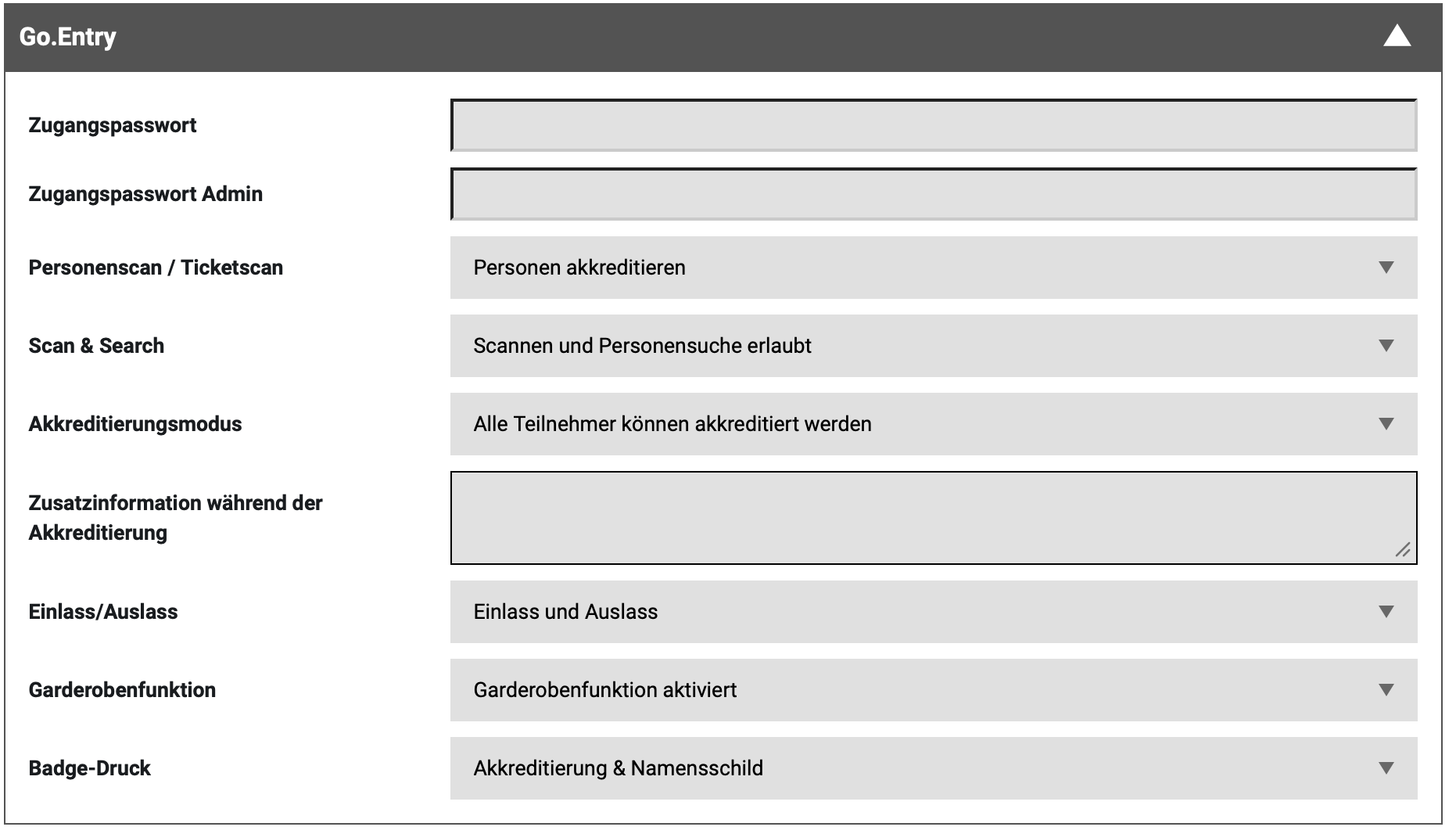
Unter Webseite → Haupteinstellungen → Go.Entry können folgende Einstellungen vorgenommen werden:
- Zugangspasswort: Standardzugang für Personal vor Ort
- Zugangspasswort Admin: Zugang für Info Counter oder Admins
- Personenscan oder Ticketscan: Personen akkreditieren oder Ticketbezogen scannen
- Scan & Search: Nur Scannen von Tickets oder auch manuelle Suche via Texteingabe von Personen
- Akkreditierungsmodus: Alle Teilnehmende oder nur Zusagen können akkreditiert werden
- Zusatzinformationen während der Akkreditierung: Hier können beliebige Informationen hinterlegt werden wie z.B. Serienfelder hinsichtlich Gruppen oder Berechtigungen. Diese Information wird dann beim Scan der Person entsprechend ausgegeben.
- Einlass / Auslass: Definiert, ob nur Einlass oder auch der Auslass gewünscht ist
- Garderobenfunktion: Aktiviert / Deaktiviert den Gaderobenmodus (mehr dazu hier im Wiki Beitrag)
- Badge Druck: Definiert, ob dieser deaktiviert ist, aktiv mit Akkreditierung oder Aktiv mit Akkreditierung aber nur für Admins
Zugang zu Go.Entry
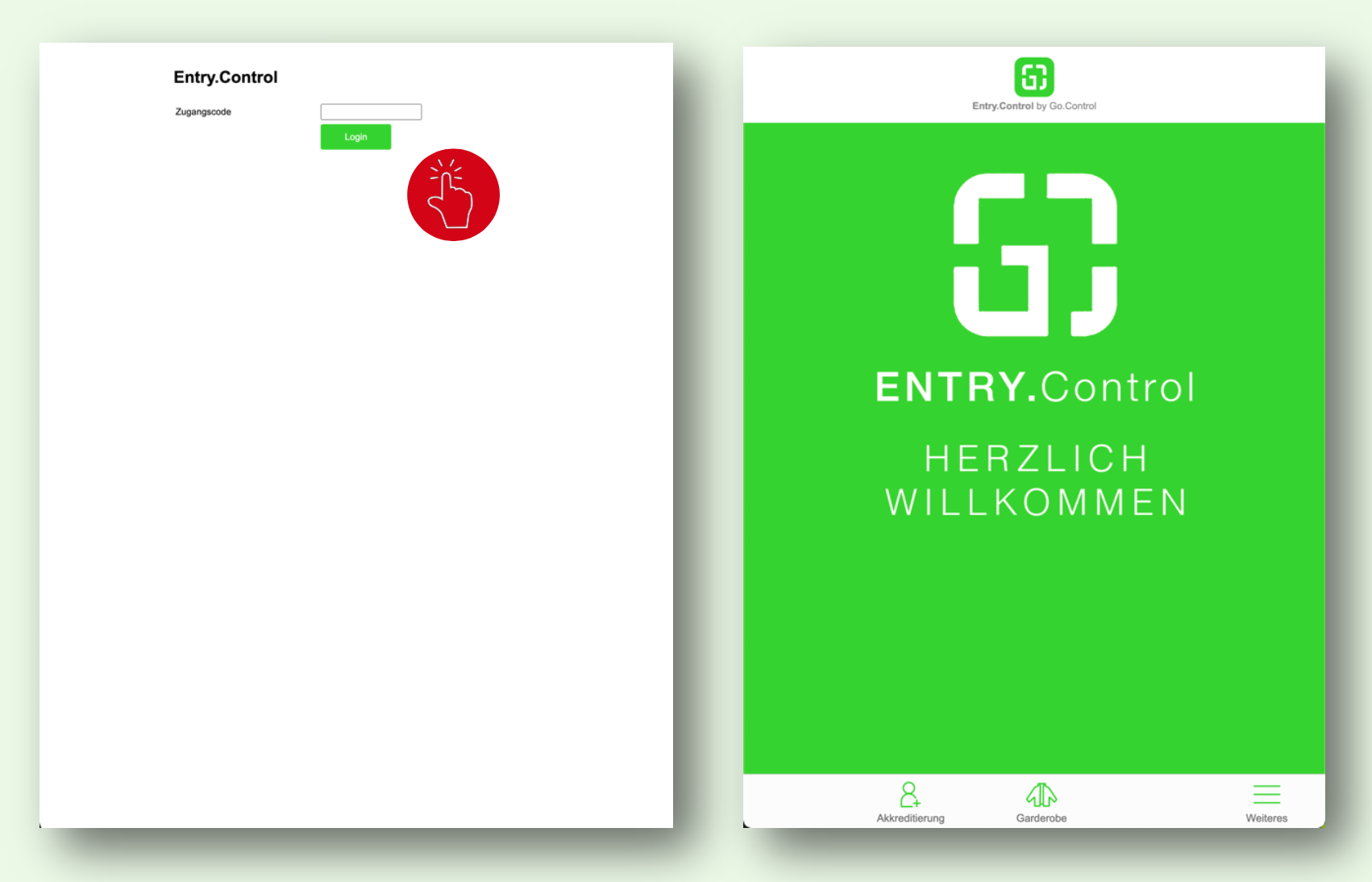
- Klicke im Backend deiner Veranstaltung unter Akkreditierung den Menüpunkt »Entry.Control« an
- Es öffnet sich nun ein neues Browserfenster mit Go.Entry und der Aufforderung einen Zugangscode
einzugeben - Der Zugangscode wird im Backend unter Webseite → Haupteinstellungen → Go.Entry vergeben
- Nach der Eingabe des Zugangscodes kann Go.Entry direkt genutzt werden
Check-in durchführen
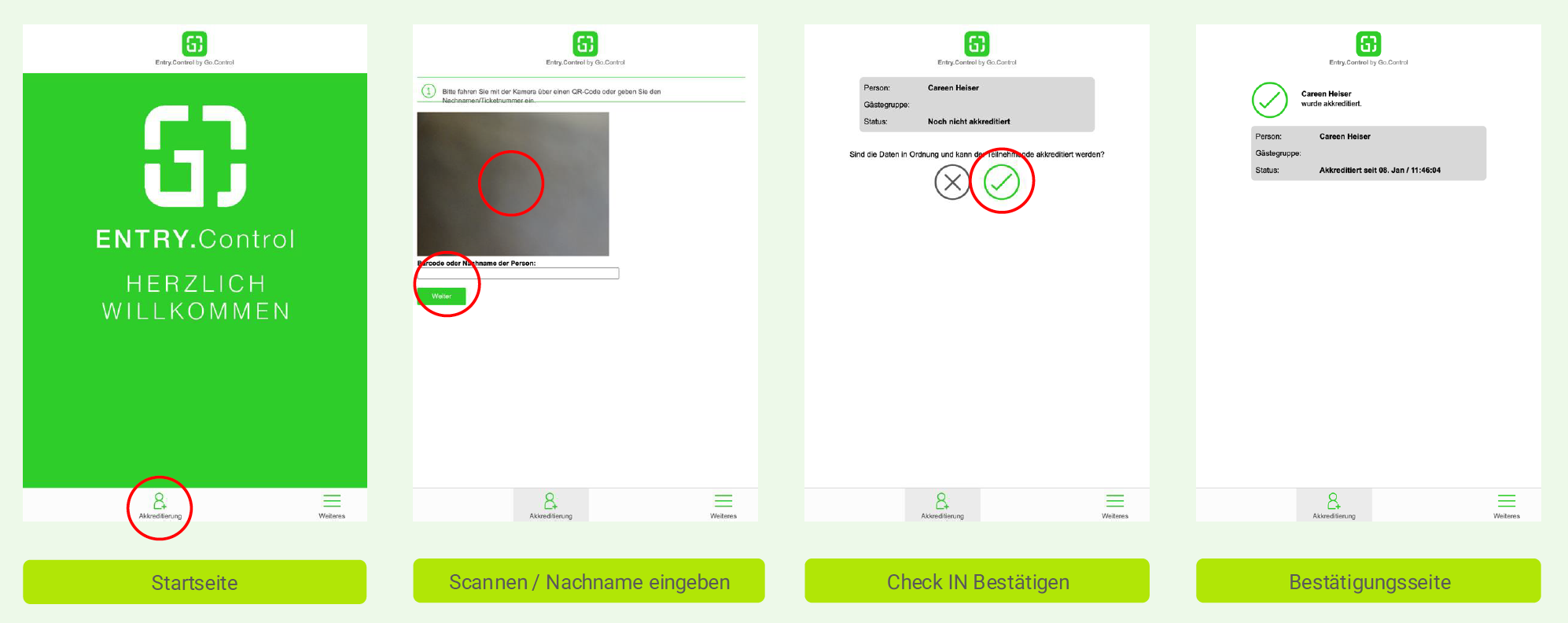
- Klicke nachdem du den Zugangscode eingegeben hast unten auf
- Es öffnet sich und ein Kamera Bild, um den QR-Code vom Ticket des Gastes zu Scannen
- Alternativ kann auch der Nachname des Gastes eingegeben werden. Dabei erscheint dann eine entsprechende Auswahlliste an möglichen Treffern, aus denen die gewünschte Person gewählt werden kann
- Ist die Person gescannt / ausgewählt, kann man nun mittels Grünen Häkchen-Button den Check-in bestätigen
- Anschließend folgt eine Bestätigungsseite und ein neuer Scan kann durchgeführt werden
Check-out durchführen
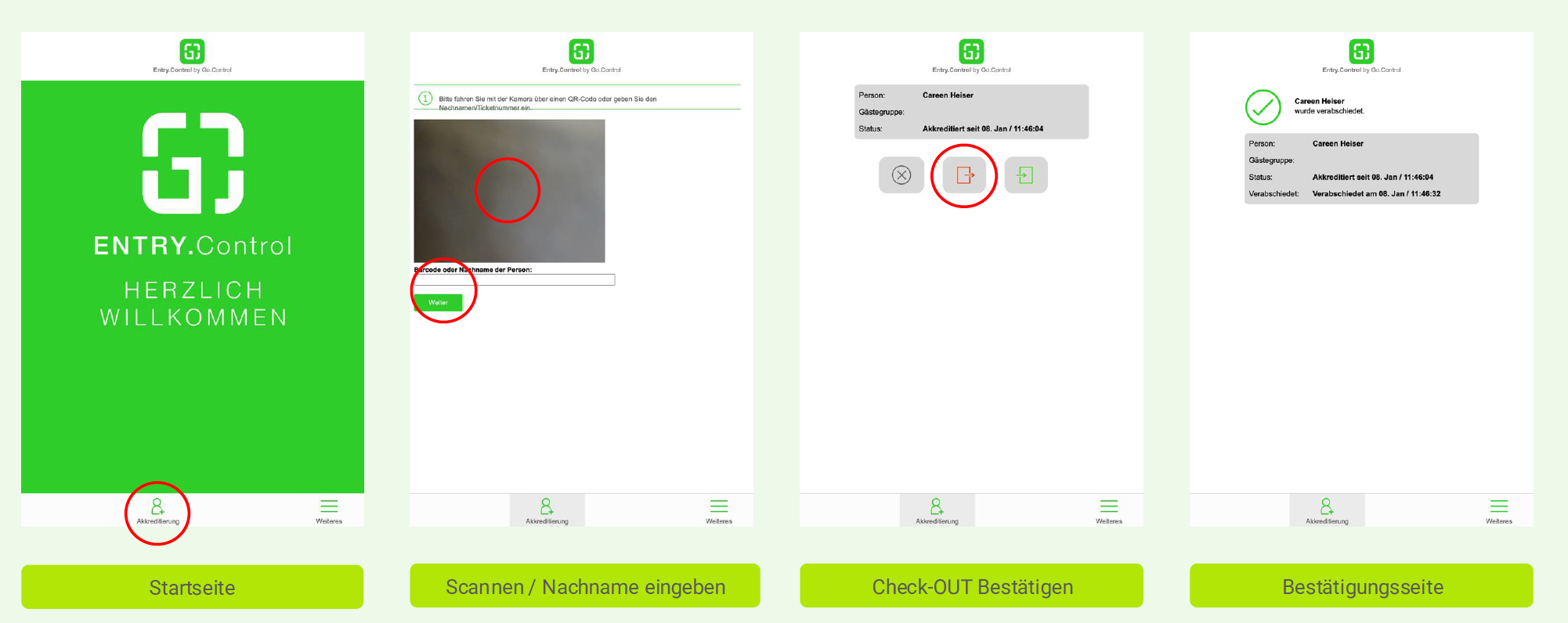
- Der Vorgang ist ähnlich zum Check-in, in dem du unten zunächst wieder auf Akkreditierung klickst
- Es öffnet sich und ein Kamera Bild, um den QR-Code vom Ticket des Gastes zu Scannen
- Alternativ kann auch der Nachname des Gastes eingegeben werden. Dabei erscheint dann eine entsprechende Auswahlliste an möglichen Treffern, aus denen die gewünschte Person gewählt werden kann
- Ist die Person gescannt / ausgewählt, kann man nun mittels rotem Logout-Icon den Check-out durchführen
- Anschließend folgt eine Bestätigungsseite und ein neuer Scan kann durchgeführt werden