
Bilder verwalten
Guest.Control bietet im Standard die Möglichkeit, bis zu zehn unterschiedliche Galerien aufGib der Webseite zu verwalten. Hiermit lassen sich Bilderwelten z.B. in verschiedene Verastaltungstage, unterschiedliche Themen oder Tagesordnungspunkte unterteilen.
Eine einzelne Galerie einer bestimmten Teilnehmendengruppe zuzuweisen, ist momentan noch nicht möglich, steht als zukünftiges Feature aber bereits in der Planung.
Um mindestens eine Galerie für die Teilnehmenden sichtbar zu schalten, gehe bitte auf "Webseite - Haupteinstellungen - Feedback und Galerie" und wähle dort den gewünschten Modus aus. Folgende Optionen stehen hier zur Verfügung:

Inhalt verbergen In diesem Modus wird die unter „Texte und Inhalte“ administrierte Textseite „Galerie: Noch kein Inhalt“ angezeigt. Die Galerien und das Feedback-Formular sind ausgeblendet.
Bilder zeigen Hierbei werden ausschließlich die Bildergalerien angezeigt. Bitte beachten Sie in diesem Modus unter „Dokumente à Galerien“ die Administrations-Optionen.
Bilder und Feedback zeigen In diesem Fall wird zunächst das Feedback-Formular angezeigt. Sobald das Feedbackformular ausgefüllt und gespeichert wurde, werden die Bilder sichtbar. Bitte beachten Sie hierbei die möglichen Optionen von gruppenbezogenen Feedbackformularen unter „Zusatzfunktionen à Feedback“ und die Option für mehrere Bildergalerien unter „Dokumente - Galerien“.
Anschließend auf den Button "Änderungen speichern" und zurück zu "Dokumente - Galerien".
Hier muss mindestens einer Galerie nuneinen ein Name gegeben werden.Namen.
Wir empfehlen, dass hier keine Sonderzeichen im Namen der Galerie verwendet werden, da diese möglicherweise zu Anzeige-Fehlern im Browser führen könnten.
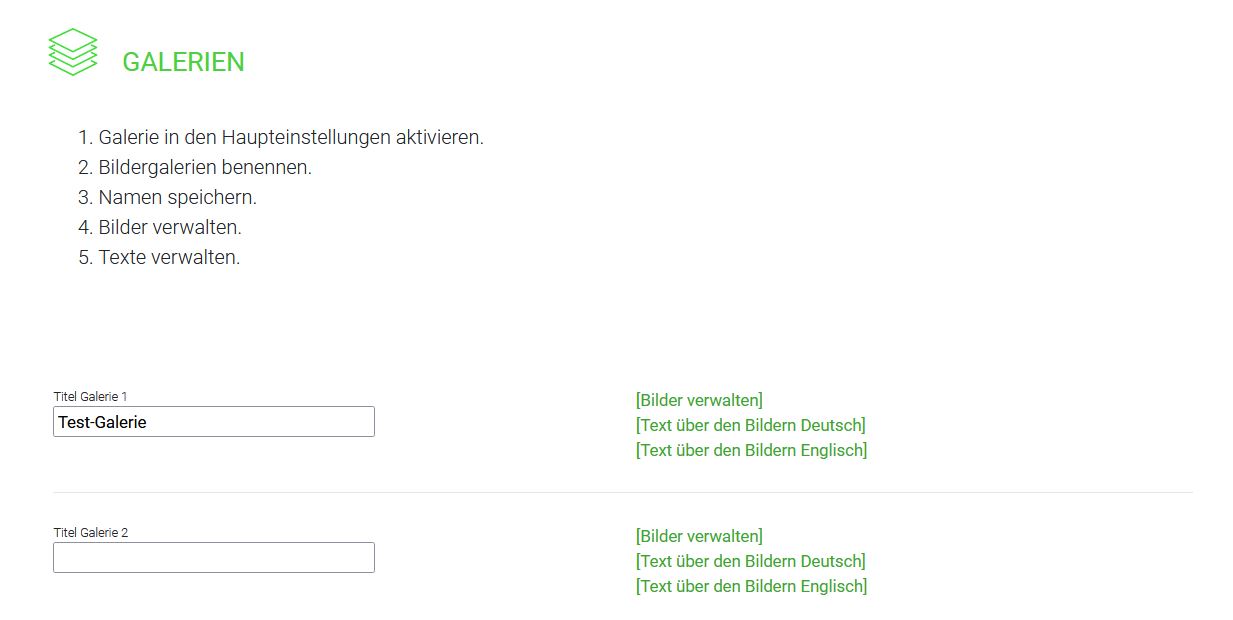
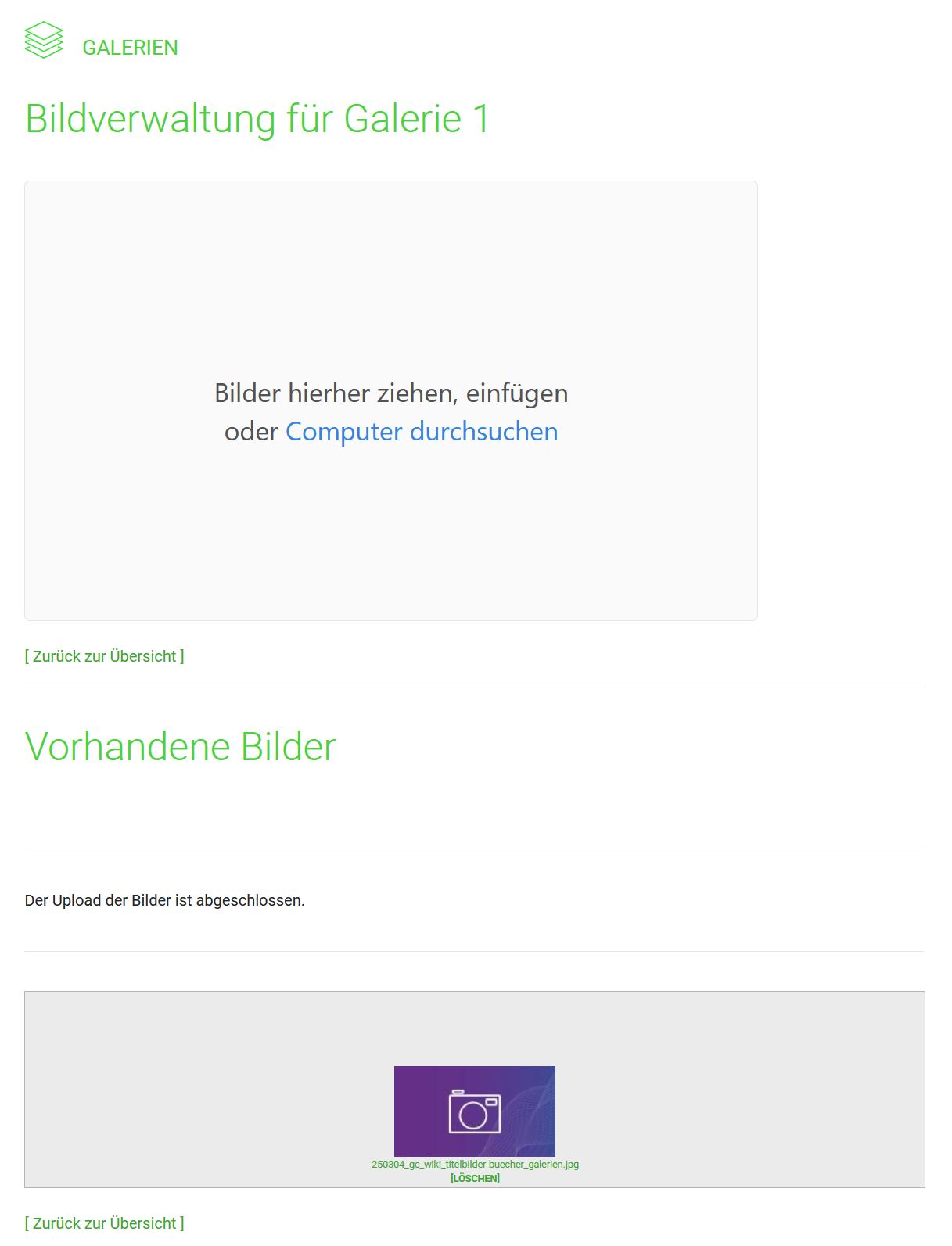
Über "Bilder verwalten" gelangst du zur Upload-Option für diese eine Galerie. Du kannst die gewünschten Bilder per Drag & Drop, oder mit einem Klick auf "Computer durchsuchen" auswählen. Klicke anschließend auf "Lade Bilder hoch" und warte, bis alle Bilder unterhalb der Upload-Maske zu sehen sind und das System "Der Upload der Bilder ist abgeschlossen" anzeigt.
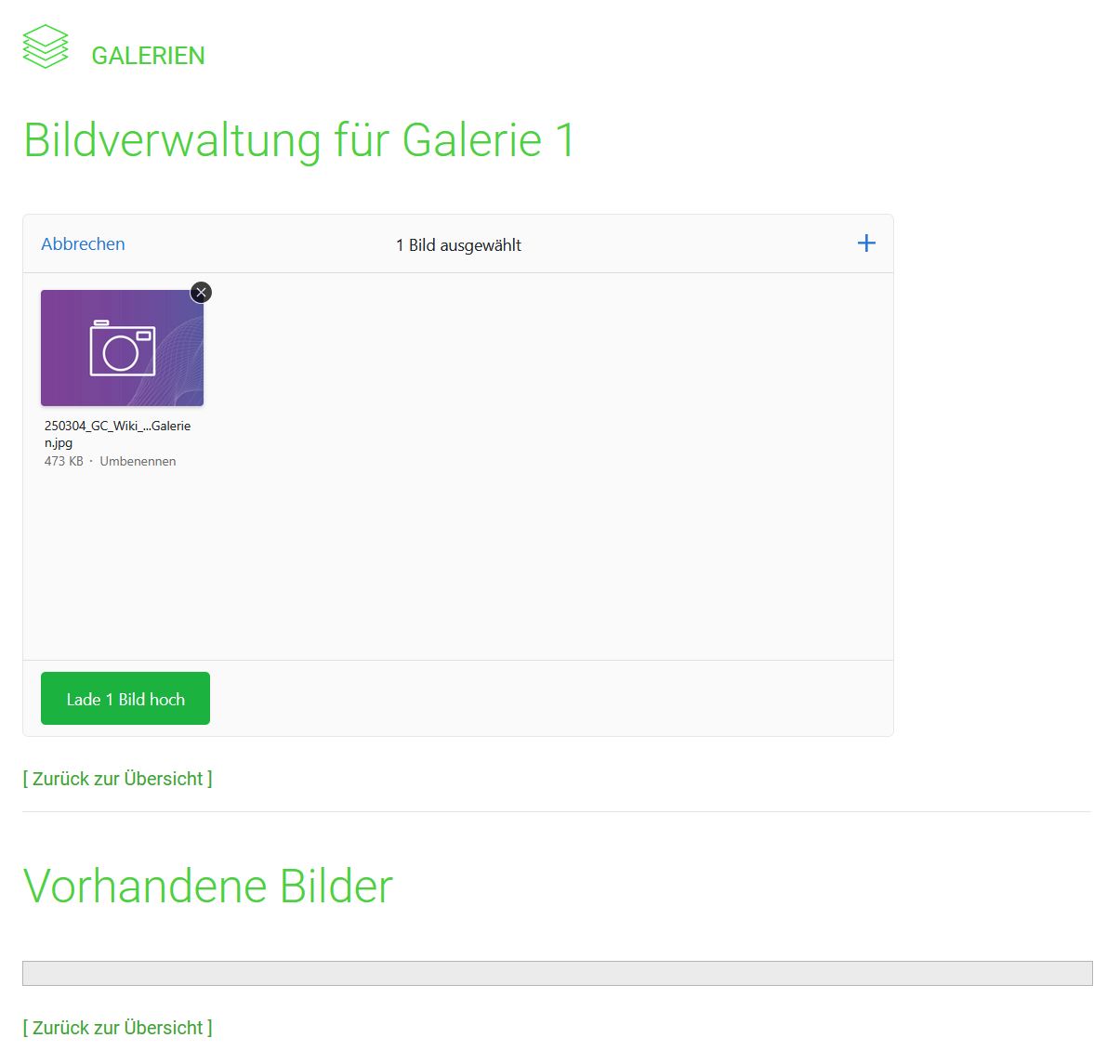
Nun sind alle Bilder fertig hochgeladen und stehen im Frontend zur Verfügung.
Jetzt kannst du den Text über den Bildern individualisieren, gehe dazu "zurück zur Übersicht".
Empfehlungen und Hinweise
- Bitte lade hier ausschließlich jpeg-Dateien hoch.
- Die Auflösung der Bilder sollte maximal 2.000 Pixeln in der Breite und maximal 2.000 Pixeln in der Höhe betragen, je nach Format. Damit ist sichergestellt, dass die Dateigröße nicht zu groß wird, entsprechend schnell laden die Bilder dann auch im Frontend in der Ansicht für die Teilnehmenden.
- Die Dateinamen deiner Bilder werden übernommen und auch im Frontend angezeigt. Verwende also möglichst kurze und neutrale Dateinamen, im Idealfall mit hochzählender Zahl.
- Sortiere deine Bilder vor dem Upload nach Quer- oder Hochformat und lade sie in dieser Reihenfolge hoch. Damit stellst du sicher, dass die Anzeige deiner Galerie im Frontend schön gleichmäßig aussieht und nicht zu unruhig aussieht und somit unübersichtlich wirkt.