
Agendapunkt anlegen & bearbeiten
Zum Erstellen eines neuen Agendapunktes müssen die Pflichtfelder Start (Datum & Uhrzeit), Ende (Datum & Uhrzeit) sowie der Titel des Programmpunktes festgelegt werden. Abhängig von der Spracheinstellung der Eventwebsite stehen die Contentfelder in Deutsch, Englisch oder in beiden Sprachen zur Verfügung.
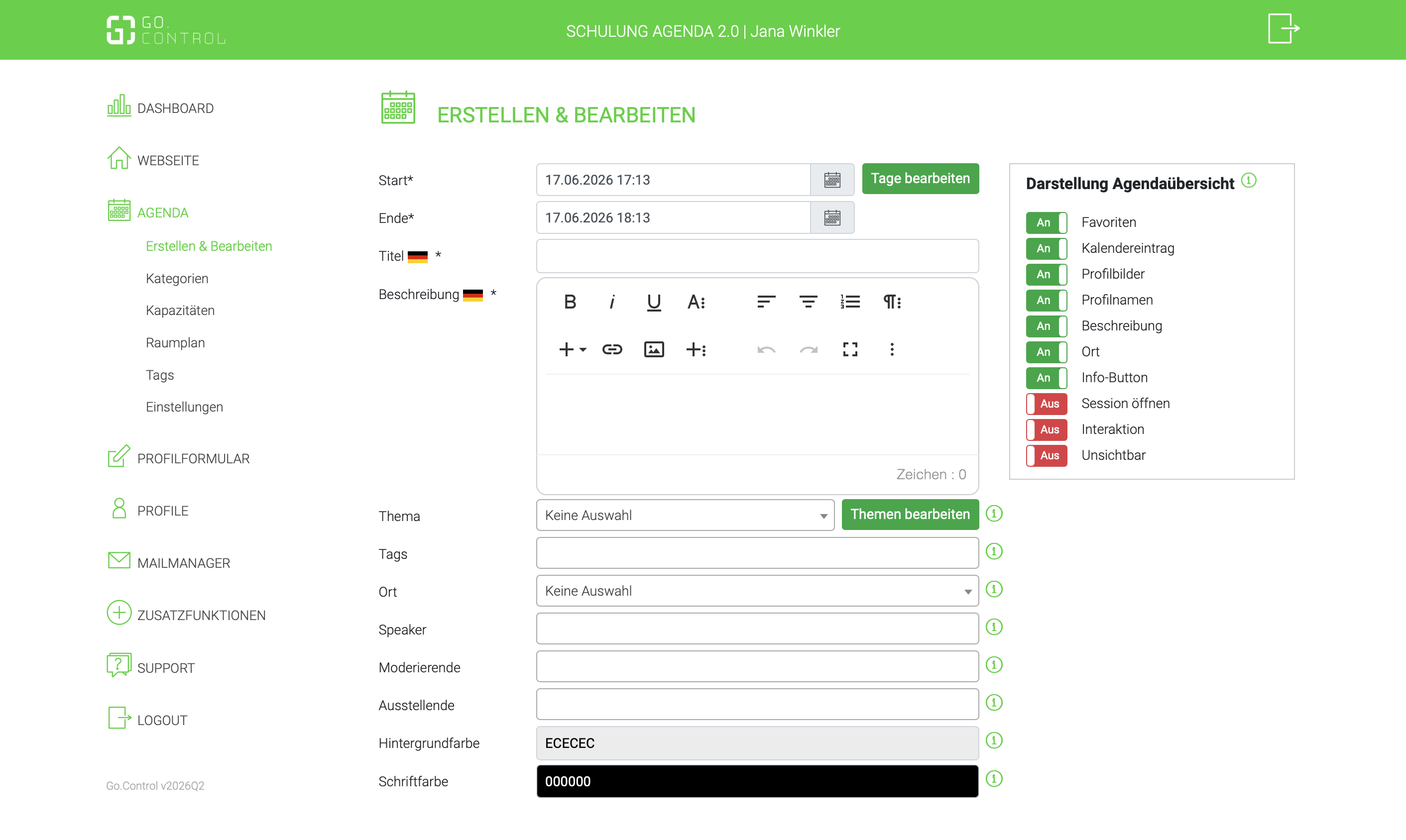
Bereits angelegte Inhalte können via Dropdown im jeweiligen Eingabefeld flexibel zugewiesen werden:
- Orte aus dem „Raumplan“
- Speaker, Moderierende und Ausstellende aus dem Bereich „Profile“
- Tags aus dem Bereich „Tags“
Themen und Tage lassen sich über die Buttons „Themen bearbeiten“ und „Tage bearbeiten“ individuell konfigurieren. Dabei können sowohl Titel als auch Farben definiert werden. Wird bei „Tage bearbeiten“ kein Tag hinterlegt, wird automatisch ein Standard-Datum angezeigt (Format: 00. Monat 2026).
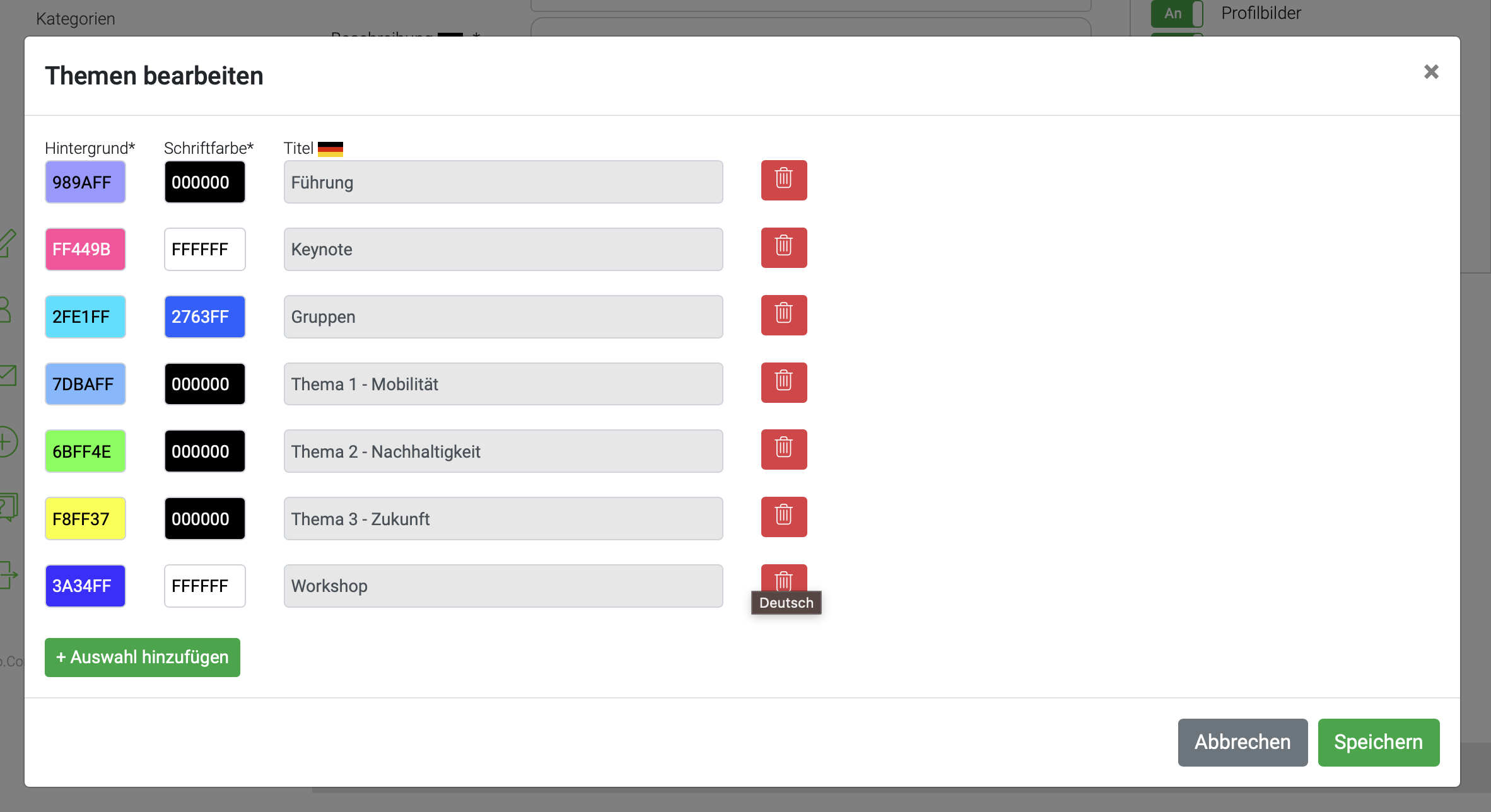
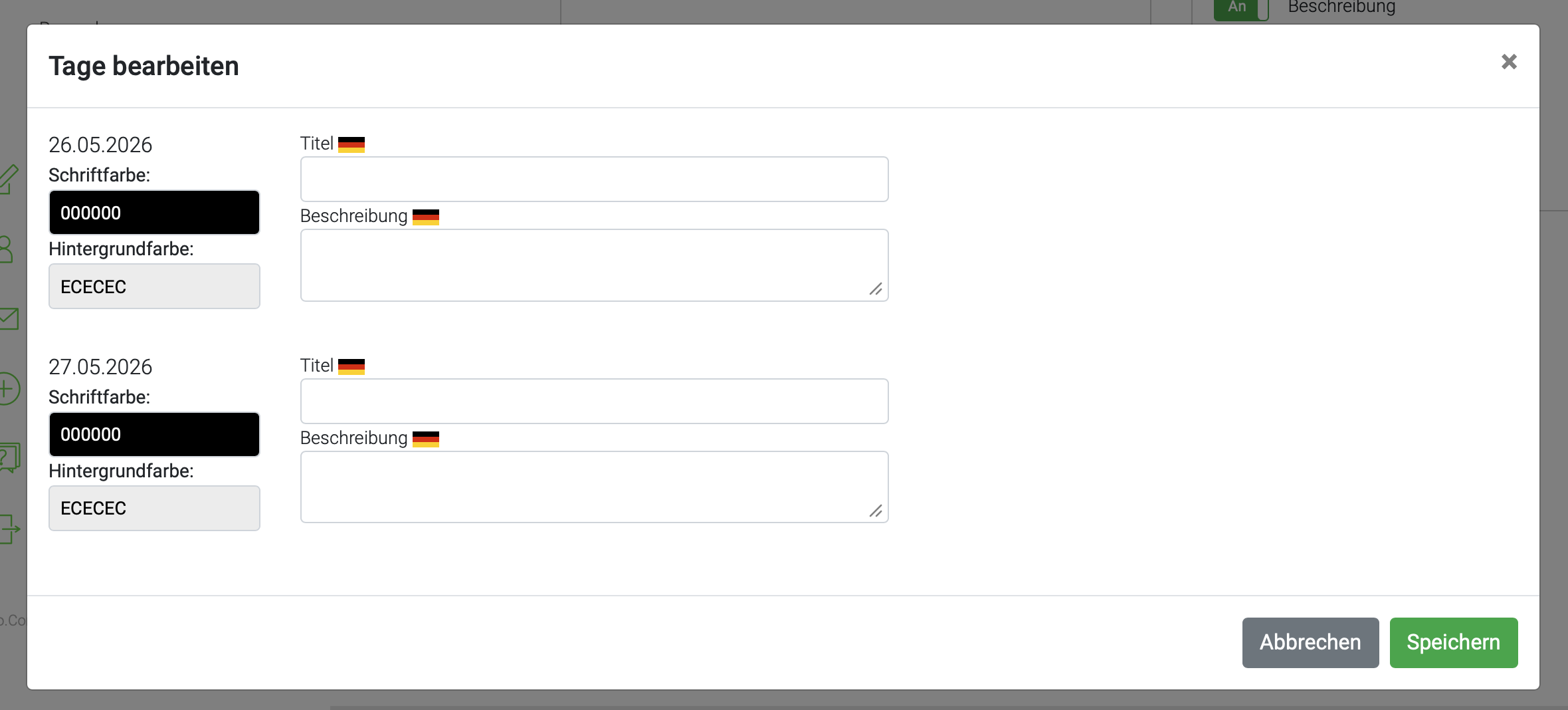
Für die visuelle Gestaltung des Agendapunktes kann die Darstellung der Kachel individuell mit der Hintergrund- und Schriftfarbe angepasst werden. So lassen sich Inhalte nicht nur strukturell, sondern auch visuell klar differenzieren.
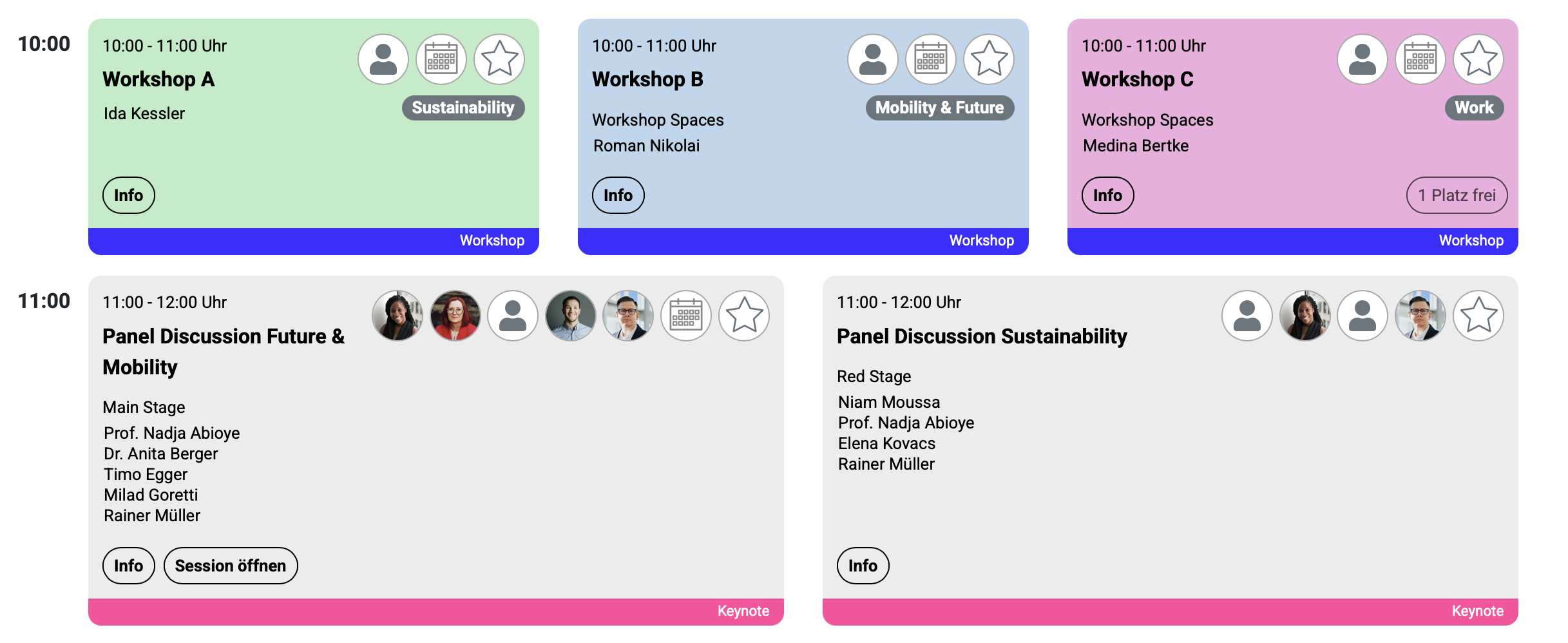
Die Funktionen im Detail:
Thema: Hier können Themen zur Kategorisierung von Agendapunkten ausgewählt werden. Die Zuordnung unterstützt eine strukturierte Darstellung innerhalb der Agenda – muss aber nicht erfolgen. Im Frontend wird das Thema als Farbstreifen am unteren Bereich eines Agendapunktes dargestellt. Die Themen können über den Button „Thema bearbeiten“ erstellt und bearbeitet werden.
Ort: Hier kann einem Agendapunkt ein Ort zugewiesen werden. Voraussetzung dafür ist, dass der Ort vorab im Raumplan angelegt wurde. Die Funktion steht unter dem Menüpunkt Agenda zur Verfügung. Bei aktiviertem Raumplan im Frontend wird der Ort zudem automatisch zum Raumplan verlinkt.
Speaker: Hier können passende Speaker-Profile zugeordnet und im Frontend verlinkt werden. Die Profile können durch Admins im Bereich „Profile“- „Speaker“ angelegt werden. Zusätzlich besteht die Möglichkeit, dass Speaker ihre eigenen Profildaten im Frontend selbstständig bearbeiten und aktualisieren.
Moderierende: Das Moderationsprofil entspricht bei der Erstellung dem Speaker Profil und erhält den Textzusatz „Moderation“ bei der Ausgabe im Frontend. Dieses kann dem Programmpunkt zugeordnet und im Frontend verlinkt werden. Das Profil kann durch Admins im Bereich „Profile“ – „Speaker“ angelegt werden. Zusätzlich besteht die Möglichkeit, dass die Moderation ihre Profildaten im Frontend selbstständig bearbeitet und aktualisiert.
Ausstellende: Hier können passende Ausstellende-Profile zugeordnet und im Frontend verlinkt werden. Die Profile können durch Admins im Bereich „Profile“- „Ausstellende“ angelegt werden. Zusätzlich besteht die Möglichkeit, dass Ausstellende ihre eigenen Profildaten im Frontend selbstständig bearbeiten und aktualisieren. Das Ausstellende Profil kann zudem im Raumplan bei der Erstellung einer neuen Markierung eines Ortes verlinkt werden.
Hintergrundfarbe: Der Hintergrundfarbton eines Programmpunktes bzw. der einzelnen Agenda Kachel kann hier ausgewählt werden. Die farbliche Gestaltung unterstützt eine individuelle Darstellung innerhalb der Agenda und kann zur visuellen Hervorhebung einzelner Inhalte genutzt werden.
Schriftfarbe: Hier kann eine beliebige Schriftfarbe für den gesamten Text eines Programmpunktes / Agenda Kachel ausgewählt werden. Die Schriftfarbe sollte sich dabei kontrastreich zur Hintergrundfarbe verhalten, um eine barrierefreie Darstellung zu gewährleisten.
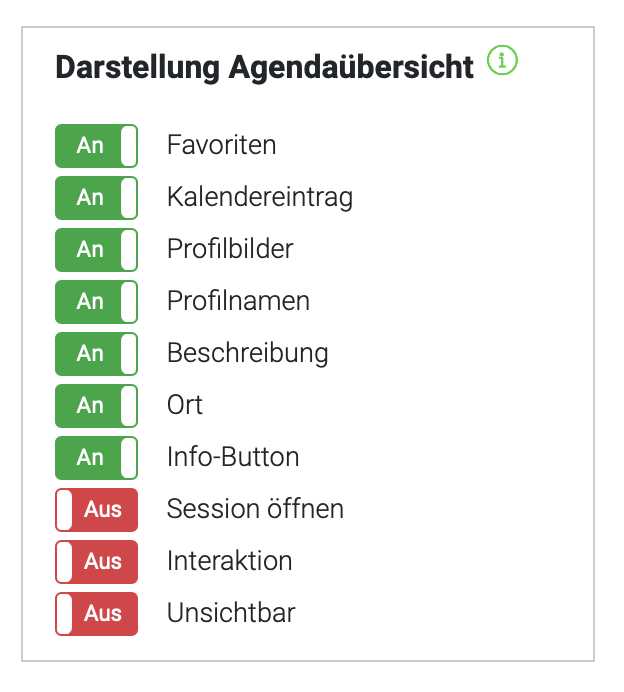
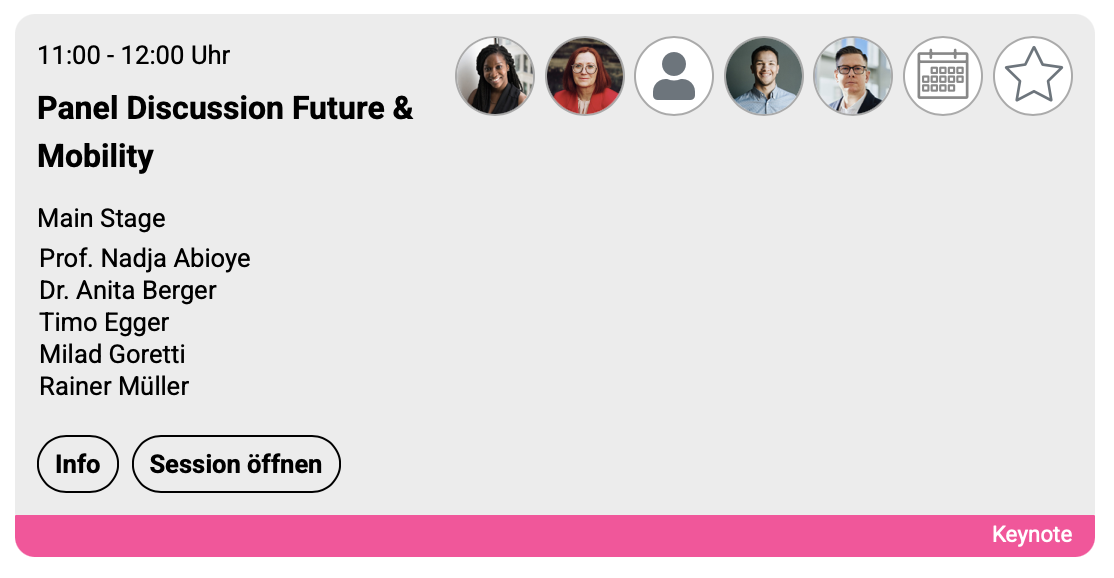
HierIn der Box "Darstellung Agendaübersicht" können mit gezielten Einstellungen verschiedene Funktionen und Informationen für die Darstellung einzelner Punkte in der Agenda-Übersicht gesteuert werden. Inhalte lassen sich je nach Bedarf pro Agendapunkt ein- oder ausblenden und individuell an die Anforderungen des Events anpassen.
Die Einstellmöglichkeiten im Überblick:
- Favoriten: Ein Stern-Icon wird für einen Programmpunkt angezeigt und ermöglicht die eigene Zusammenstellung von favorisierten Agendapunkten. Alle Favoriten werden unter der Funktionsseite „Favoriten“ ausgegeben. Diese kann unter „Haupteinstellung“ und „Menüpunkte“ bearbeitet und aktiviert werden.
- Kalendereintrag: Ein Kalender-Icon wird im Programmpunkt ausgegeben und ermöglicht den Download eines automatisch generierten ICS-Kalender-Eintrags.
- Profilbilder: Ermöglicht die Ausgabe der Profilbilder (Moderation, Speaker und Ausstellende) im Frontend im jeweiligen Programmpunkt. Wenn kein Bild zu einem Profil hinterlegt ist, erscheint ein generisches Platzhaltermotiv.
- Profilnamen: Ermöglicht die Ausgabe der Profilnamen (Moderation, Speaker und Ausstellende) im Frontend im jeweiligen Programmpunkt.
- Beschreibung: Ermöglicht die Ausgabe eines Beschreibungstextes mit Bildern und Links im jeweiligen Programmpunkt.
- Ort: Gibt den Ort zum Programmpunkt aus und wird automatisch mit dem Raumplan verlinkt, wenn dieser als Menüpunkt der Website aktiviert ist.
- Info-Button: Ermöglicht einen Info Button im jeweiligen Agendapunkt. Dort werden die hinterlegten Informationen zum Programmpunkt dargestellt (Uhrzeit, Titel, Beschreibung, Profile, Favoriten Icon)
- Session öffnen: Ermöglicht den „Session öffnen“ Button im jeweiligen Agendapunkt. Im Frontend öffnet sich damit der Agendapunkt bzw. eine konkrete Session, welche die Info zum Agendapunkt bereitstellt, sowie Streaming und Interaktion ermöglicht.
- Interaktion: Ermöglicht die Ausgabe interaktiver Elemente im Frontend. Dazu zählen: Chat, Q&A, Voting, Wordcloud und Konferenz. Voraussetzung ist, dass die entsprechende Lizenz für die Nutzung dieses Moduls vorhanden ist. Die Aktivierung und Steuerung der einzelnen interaktiven Funktionen erfolgt direkt im Frontend durch Admins. Dort wird festgelegt, wie und welche Module für Teilnehmende sichtbar dargestellt werden.
- Unsichtbar: Die Funktion sorgt dafür, dass ein Agendapunkt nicht im Frontend angezeigt wird. Dies eignet sich insbesondere zur Vorbereitung von Inhalten, die bereits im System angelegt, aber noch nicht veröffentlicht werden sollen. So können Programmpunkte vorab erstellt und zu einem späteren Zeitpunkt schnell und einfach sichtbar geschaltet werden.