Anlegen & Versand E-Tickets
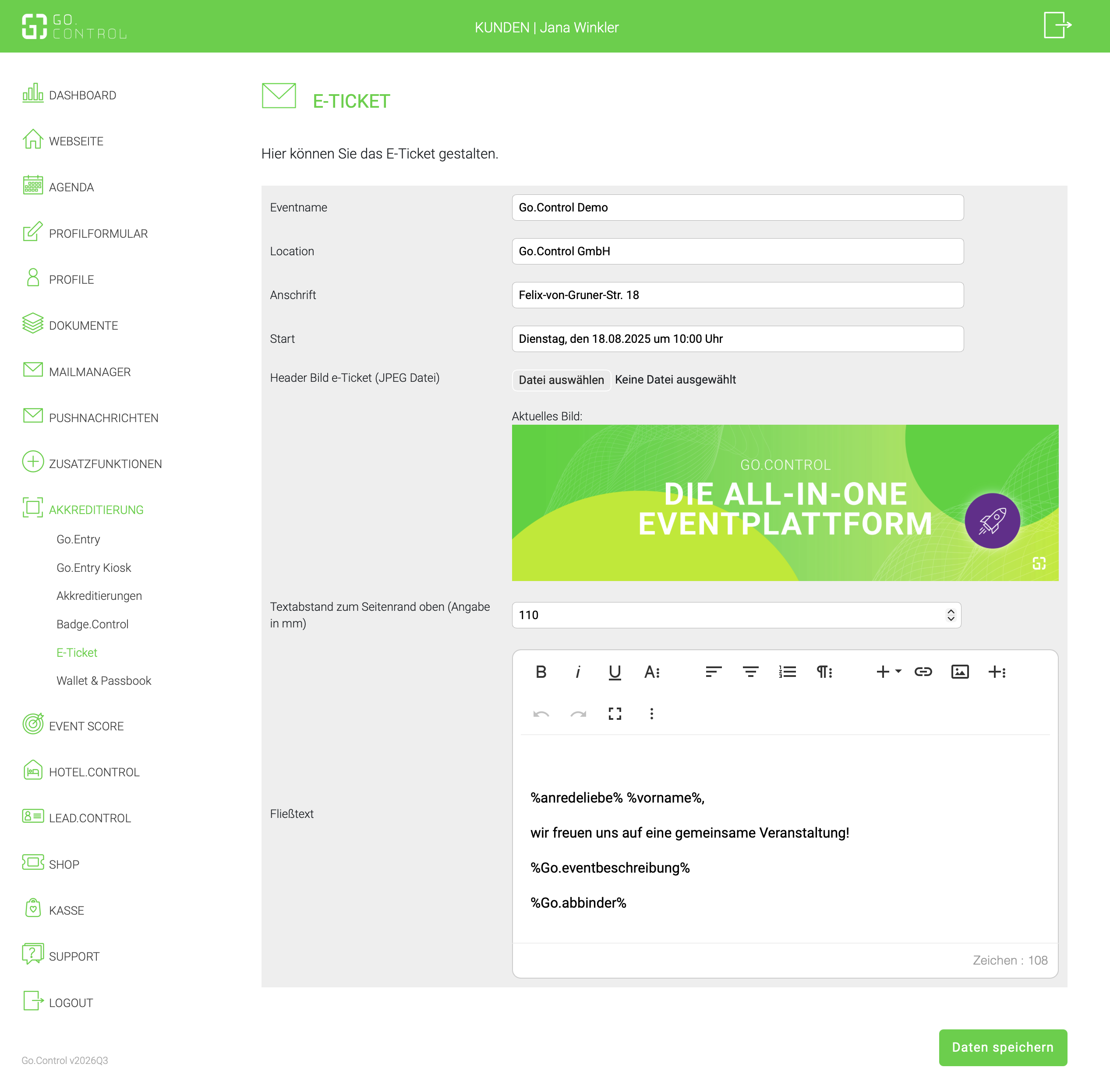
Die Einstellungen für das E-Ticket findest du direkt im Backend unter Akkreditierung → E-Ticket deines Events. Dort kannst du die Inhalte des Tickets pflegen, die Header-Grafik hochladen und den zusätzlichen Freitext individuell anpassen.
Aufbau des E-Tickets
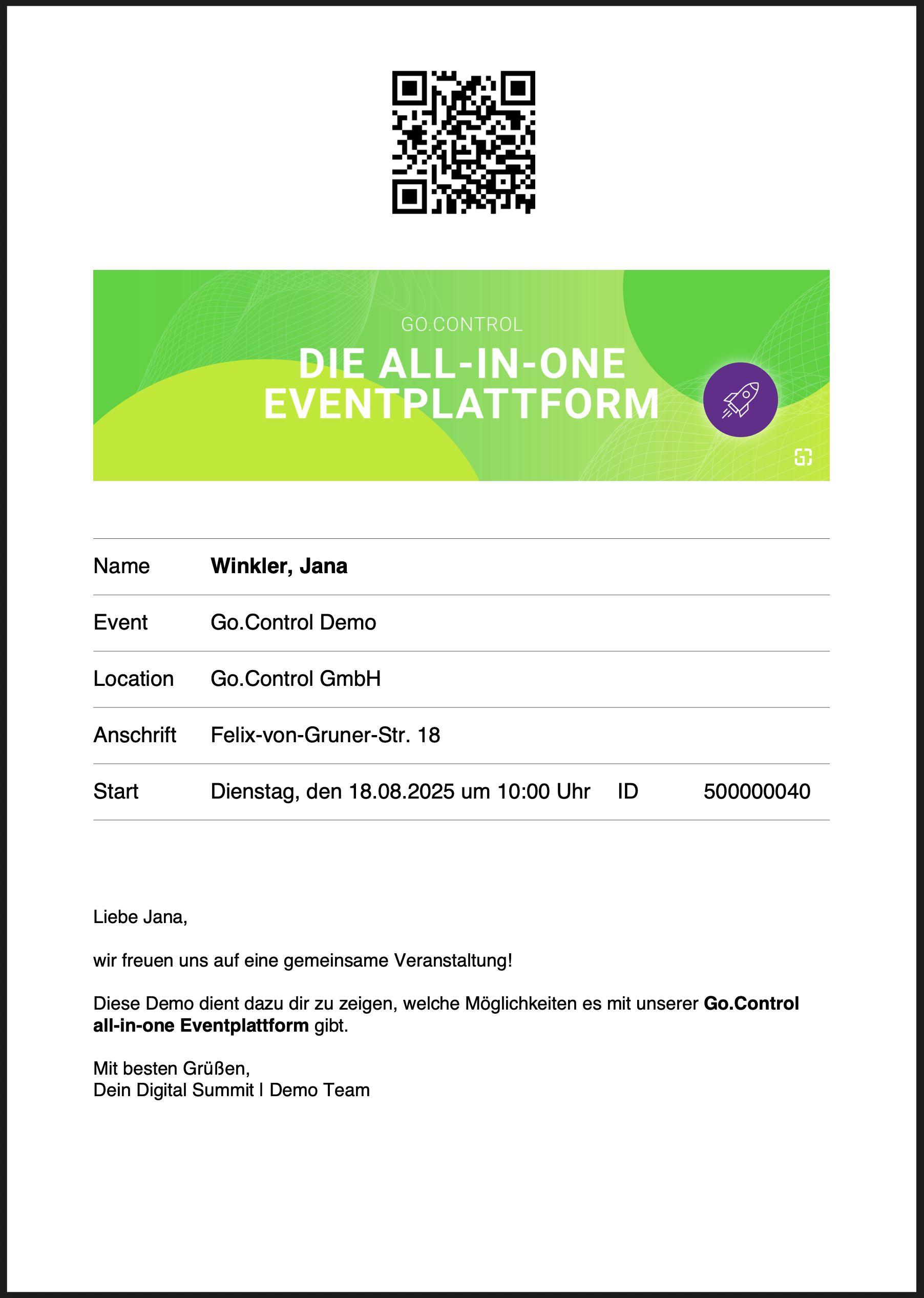
Das E-Ticket wird im DIN-A4-Format erstellt und setzt sich aus einer individuellen Header-Grafik, fest definierten Veranstaltungsinformationen sowie einem persönlichen QR-Code zusammen. Folgende Felder stehen mit festen Bezeichnungen zur Verfügung:
- Eventname
- Location
- Anschrift
- Start
- Freitextfeld für zusätzliche individuelle Informationen
Zusätzlich wird für jeden Gast automatisch ein individueller QR-Code sowie eine ID-Nummer auf dem E-Ticket ausgegeben.
Tipp: Nutze den Freitext für Informationen, die für den Eventtag besonders relevant sind – beispielsweise Hinweise zum Einlass, zu Parkmöglichkeiten, zum ÖPNV oder dazu, was beim Check-in bereitgehalten werden sollte.
Header-Grafik
Mit einer individuellen Header-Grafik kannst du das E-Ticket an das Design deines Events anpassen und beispielsweise Eventbranding, Logo oder weitere grafische Elemente integrieren.
Idealmaß: 1.480 × 640 Pixel // Dateiformat: JPEG // Dateigröße: max. 2–3 MB
Die Breite ist fest vorgegeben, während die Höhe bei Bedarf angepasst werden kann. Wird ein breiteres Bild hochgeladen, wird dieses beim Upload automatisch auf die erforderliche Breite skaliert.
Versand an Teilnehmende
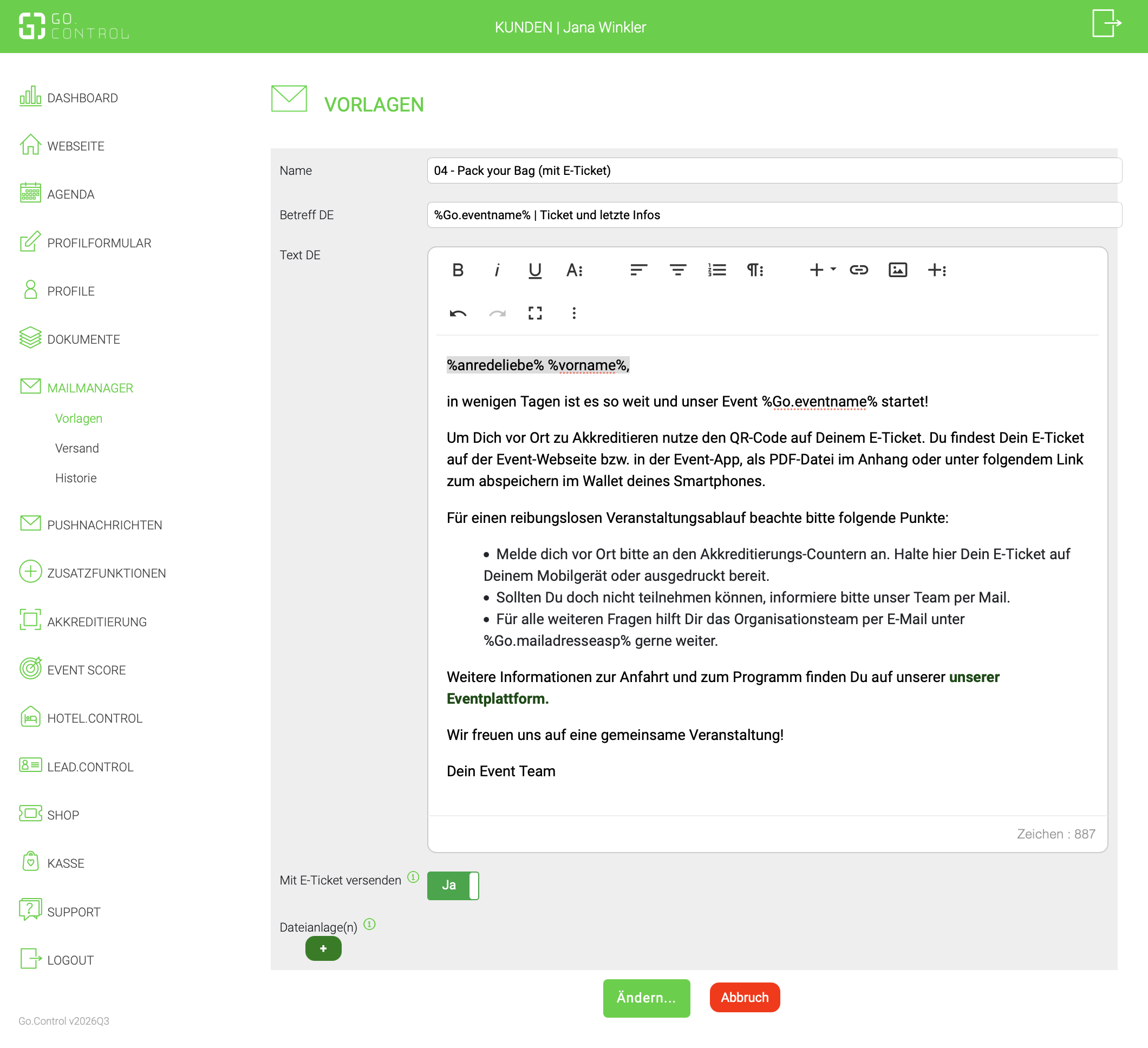
Das E-Ticket kann vor dem Event direkt über die E-Mail-Kommunikation an die Teilnehmenden versendet werden. So haben Gäste ihr persönliches Ticket bereits vor der Anreise zur Hand und können es beim Check-in digital oder ausgedruckt vorzeigen. Dazu kannst du unter Mailmanager → Vorlagen eine beliebige E-Mail erstellen oder bearbeiten und unter dem Mailtext "Mit E-Ticket versenden" entsprechend mit "Ja" aktivieren.
Tipp: Wir empfehlen, das E-Ticket zusätzlich einen TagvorvorherdemoderEventam morgen des Events noch einmal per E-Mail an die Teilnehmenden zu versenden. So befindet sich das Ticket aktuell und schnell auffindbar im Postfach und muss beim Einlass nicht erst in älteren E-Mails gesucht werden. Das erleichtert den Check-in vor Ort und sorgt für einen schnelleren und reibungsloseren Einlass.
E-Ticket im Backend aufrufen
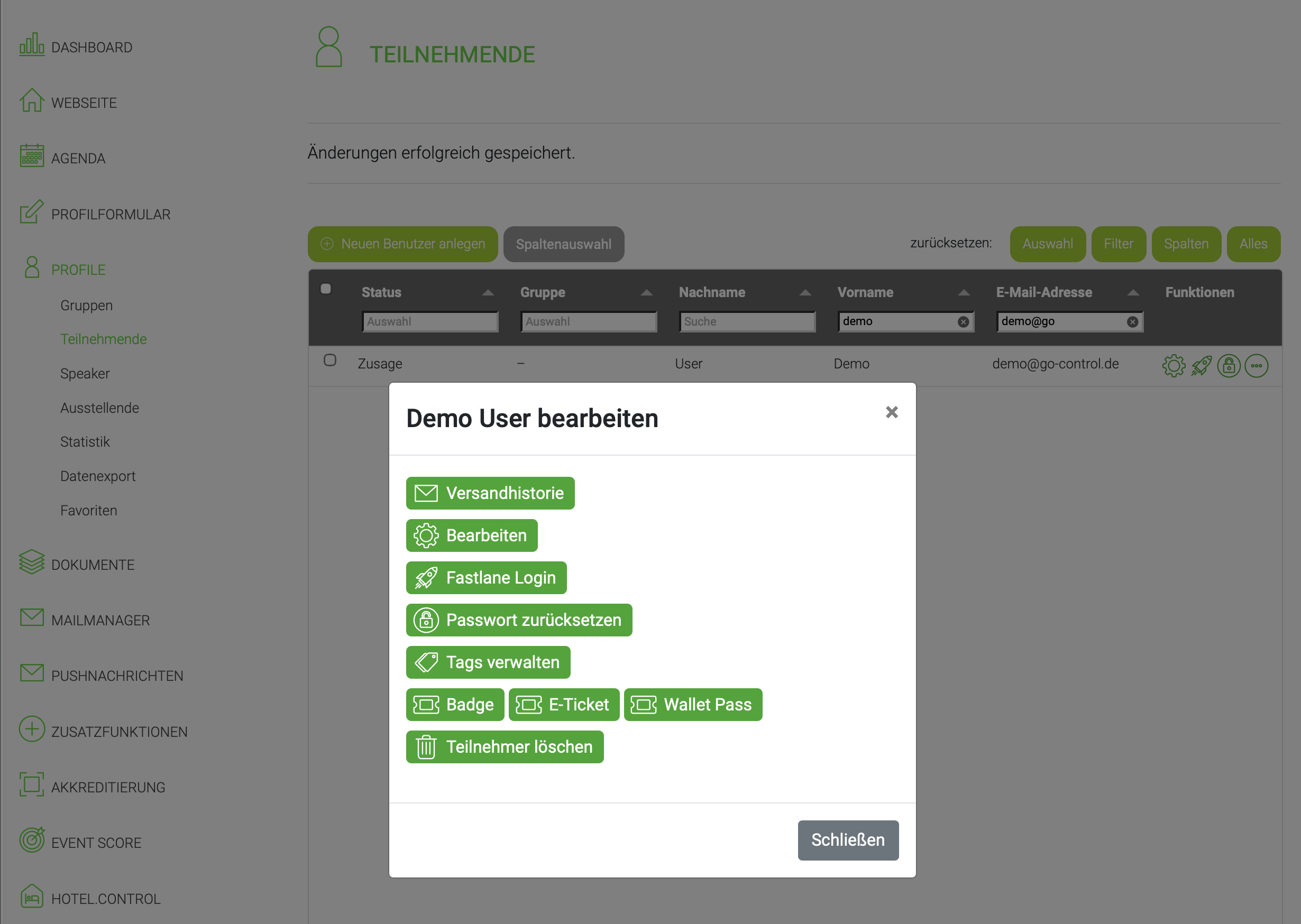
Das individuelle E-Ticket eines Teilnehmenden kannst du jederzeit direkt im Backend aufrufen. Gehe dazu zu Profile → Teilnehmende und öffne über die drei Punkte unter der Spalte Funktionen die weiteren Optionen und wähle „E-Ticket“ aus.
Das Ticket kann dort direkt eingesehen und bei Bedarf ausgedruckt werden. Das ist beispielsweise am Info-Counter vor Ort hilfreich, wenn ein Gast sein E-Ticket nicht zur Hand hat und kurzfristig eine gedruckte Version benötigt.