Badge anlegen und bearbeiten
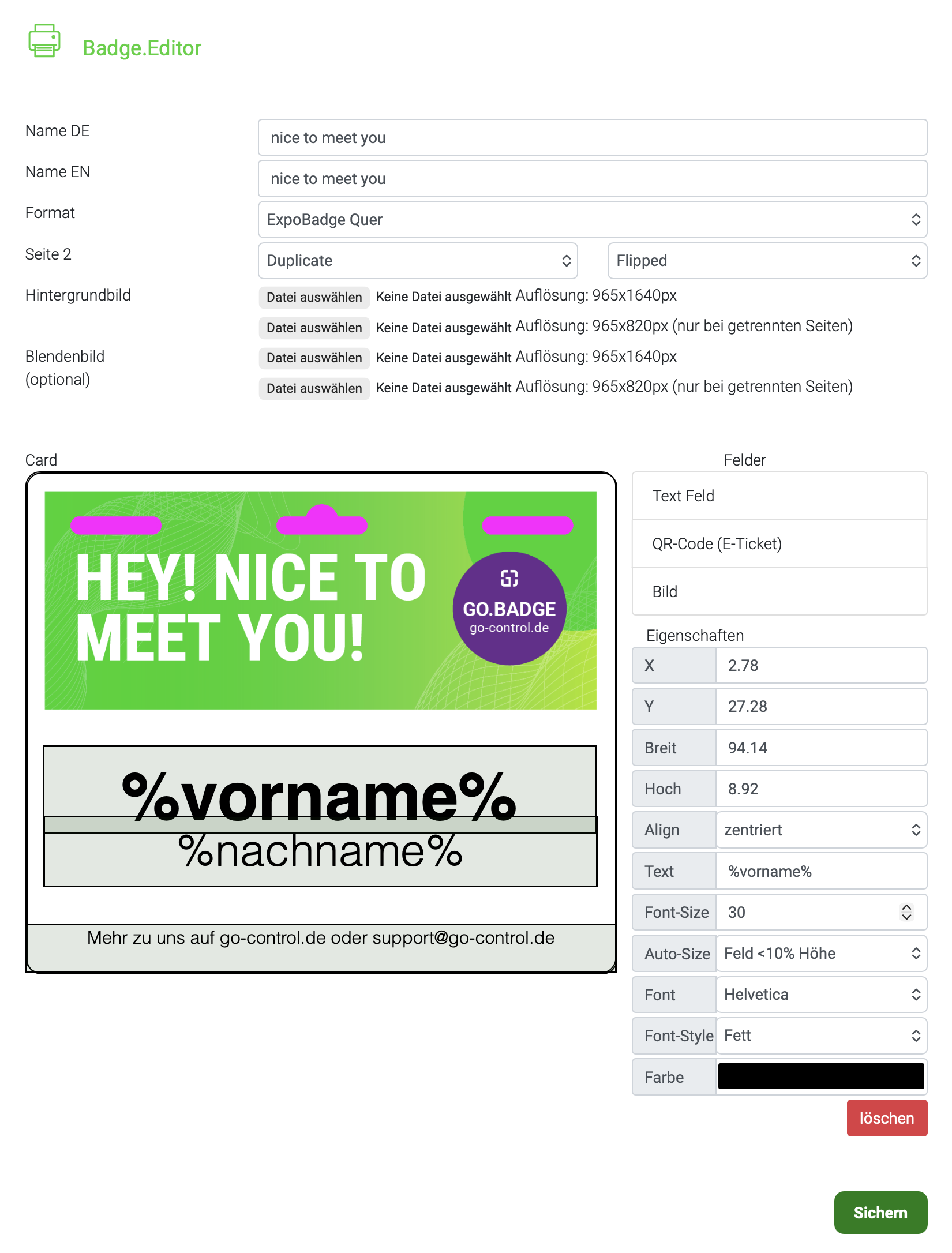
Im Badge-Editor gestaltest du den Aufbau und die Inhalte deiner Badge-Vorlage. Neben dem Hintergrunddesign können individuelle Texte, Teilnehmerdaten, Bilder und QR-Codes auf dem Badge platziert und gestaltet werden.
Grundeinstellungen
- Name DE / Name EN: Vergib eine eindeutige Bezeichnung für die Badge-Vorlage. So kannst du verschiedene Layouts im Backend leichter unterscheiden und verwalten.
- Format: Wähle das gewünschte Badge-Format aus. Die Größe und Ausrichtung der Arbeitsfläche richten sich anschließend automatisch nach dem ausgewählten Format.
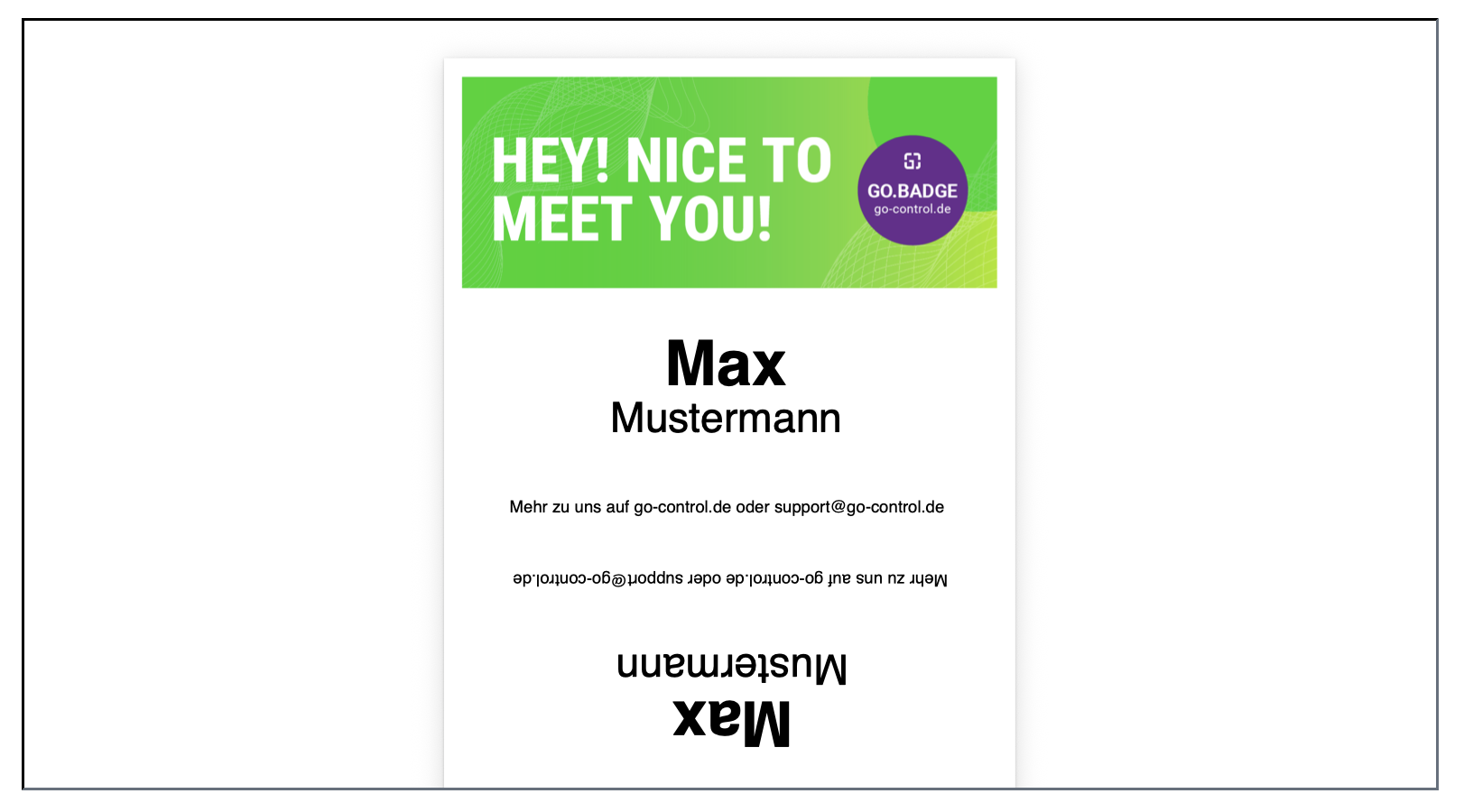
- Seite 2: Hier legst du fest, ob es eine zweite Seite geben soll und wie die zweite Seite des Badges ausgegeben werden soll – beispielsweise als Duplikat der ersten Seite und bei Bedarf gedreht.
- Hintergrundbild: Über das Hintergrundbild kannst du dein vorbereitetes Badge-Design hochladen. Die jeweils benötigte Auflösung wird direkt neben dem Uploadfeld angezeigt. Das Hintergrundbild bildet die gestalterische Basis des Badges. Elemente wie Namen, Unternehmen oder QR-Codes werden anschließend darüber platziert.
Blendenbild:
Felder hinzufügen
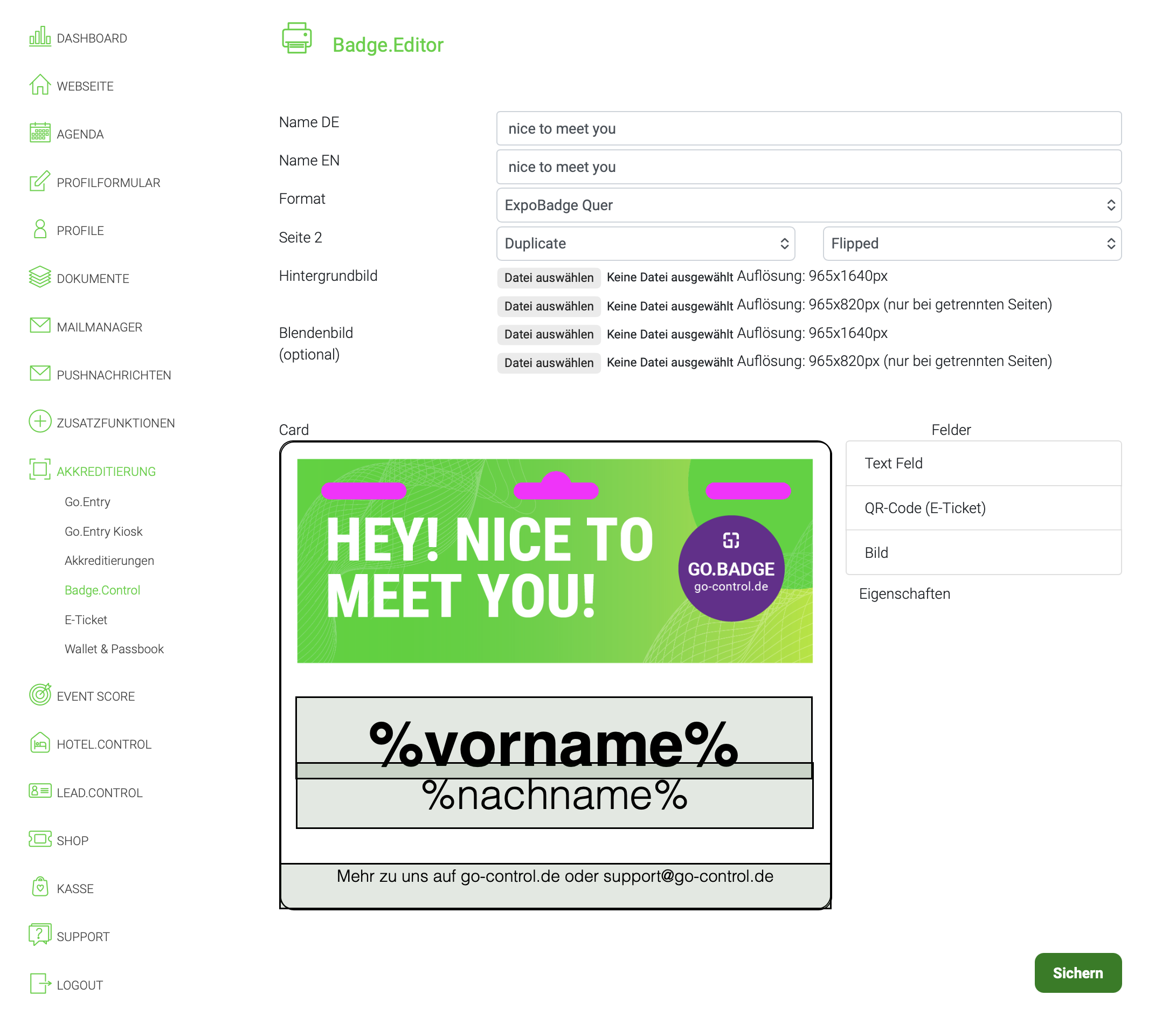
Über den Bereich „Felder“ kannst du nun verschiedene Elemente auf dem Badge ergänzen:
- Text
FeldFeld:– füFür festeTexteTexte, die immer auf dem Badge erscheinen sollen oder dynamischeTeilnehmerinformationenInformationen überSerienfelder,Serienfelder wie z. - QR-Code (E-Ticket):
– gibtGibt den individuellen QR-Code der jeweiligen Person auf dem Badge aus BildBild:– ermöErmöglicht die Integration zusätzlicher grafischer Elemente
Mit Anklicken des Feldes ist eine individuelle Bearbeitung pro Feld möglich. Dazu erscheinen rechts neben dem Badge verschiedene Felder unter "Eigenschaften" die zur Positionierung, Ausrichtung, Typografie, Größe und Farbe dienen. Die hinzugefügten Felder werden nach dem Speichern auf der Vorschau unterhalb des Arbeitsfläche angezeigt