Badge anlegen und bearbeiten
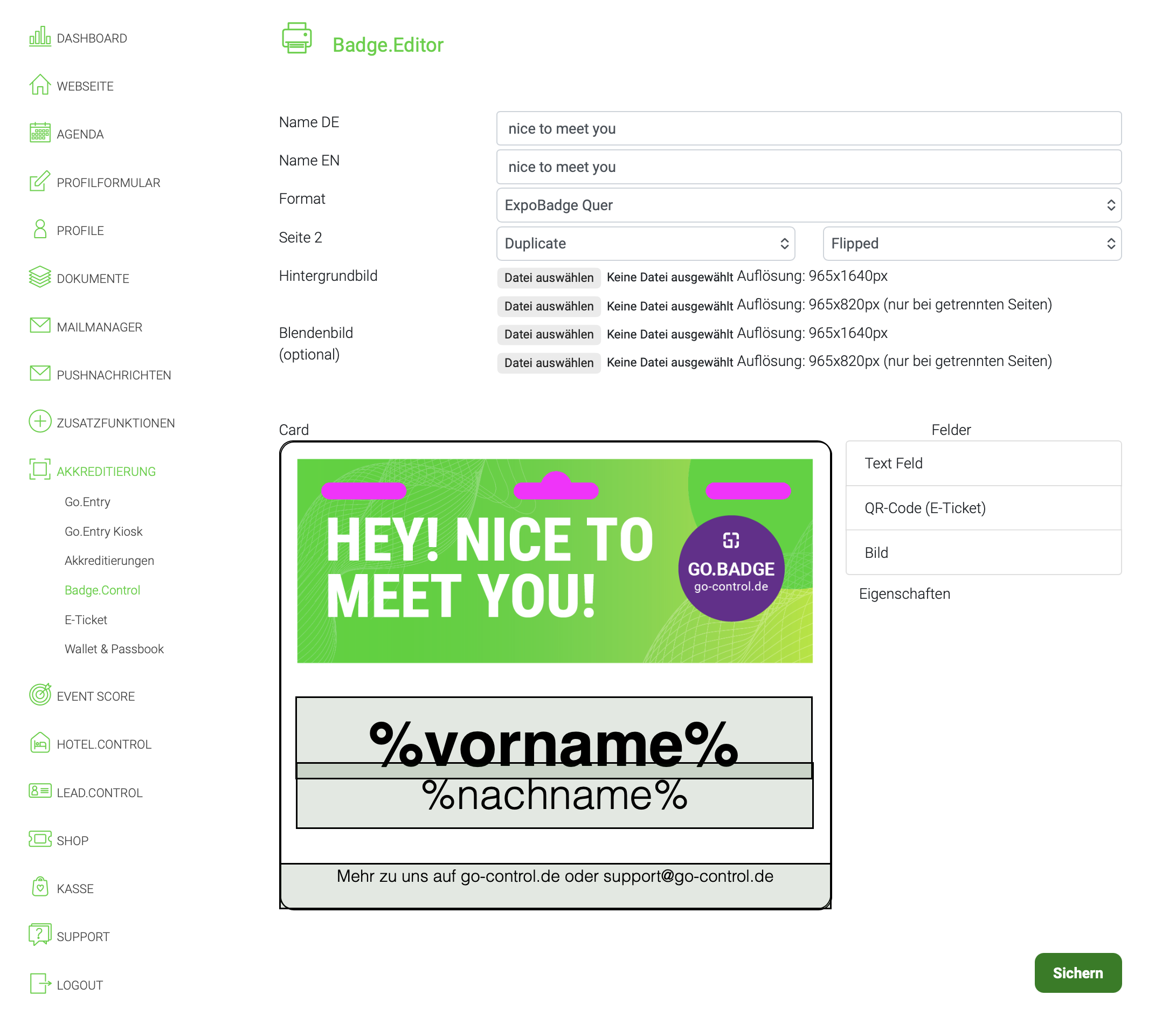
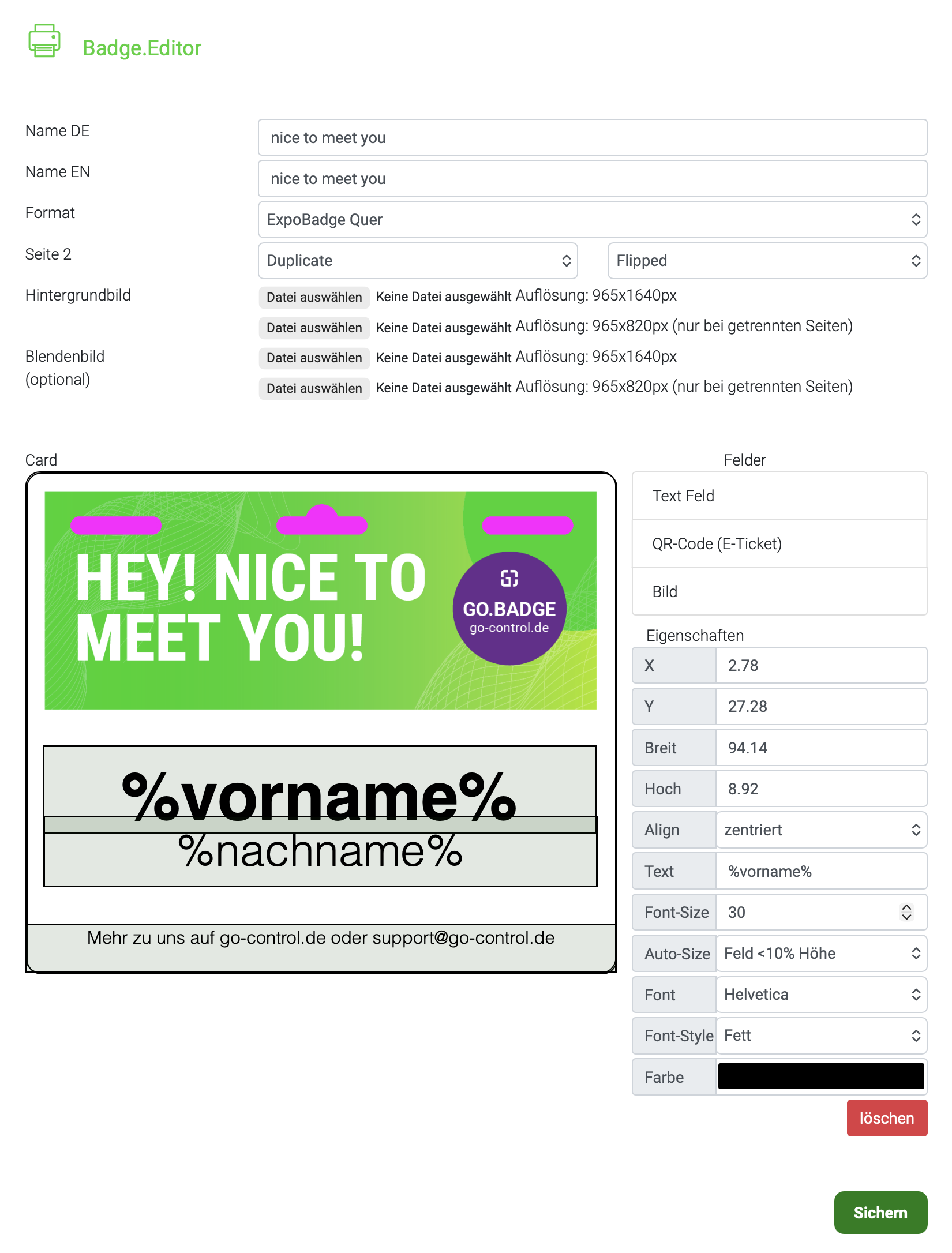
Im Badge-Editor gestaltest du den Aufbau und die Inhalte deiner Badge-Vorlage. Neben dem Hintergrunddesign können individuelle Texte, Teilnehmerdaten, Bilder und QR-Codes auf dem Badge platziert und gestaltet werden.
Grundeinstellungen
- Name DE / Name EN: Vergib eine eindeutige Bezeichnung für die Badge-Vorlage. So kannst du verschiedene Layouts im Backend leichter unterscheiden und verwalten.
- Format: Wähle das gewünschte Badge-Format aus. Die Größe und Ausrichtung der Arbeitsfläche richten sich anschließend automatisch nach dem ausgewählten Format.
- Seite 2: Hier legst du fest, ob es eine zweite Seite geben soll und wie die zweite Seite des Badges ausgegeben werden soll – beispielsweise als Duplikat der ersten Seite und bei Bedarf gedreht.
- Hintergrundbild: Über das Hintergrundbild kannst du dein vorbereitetes Badge-Design hochladen. Die jeweils benötigte Auflösung wird direkt neben dem Uploadfeld angezeigt. Das Hintergrundbild bildet die gestalterische Basis des Badges. Elemente wie Namen, Unternehmen oder QR-Codes werden anschließend darüber platziert.
- Blendenbild: Optional kann zusätzlich ein Blendenbild hinterlegt werden. Dieses wird als zusätzliche grafische Ebene genutzt und ermöglicht weitere Gestaltungsmöglichkeiten innerhalb des Badge-Layouts.
Felder hinzufügen
Über den Bereich „Felder“ kannst du verschiedene Elemente auf dem Badge ergänzen:
- Text Feld – für feste Texte oder dynamische Teilnehmerinformationen über Serienfelder, z. B. %vorname% oder %nachname%
- QR-Code (E-Ticket) – gibt den individuellen QR-Code der jeweiligen Person auf dem Badge aus
- Bild – ermöglicht die Integration zusätzlicher grafischer Elemente
Die hinzugefügten Felder werden nach dem Speichern auf der Vorschau unterhalb des Arbeitsfläche angezeigt