
Agendapunkt anlegen
Um einen neuen Agenda-Punkt anzulegen, gehe rechts oben auf den grauen Button. Füge anschließend die Start- & End-Uhrzeit des Punktes über den Time-Picker ein und gib den Agendapunkt einen Titel. Anschließend mit "Speichern" die Werte bestätigen. Dein Agenda-Punkt ist nun im Frontend sichtbar. 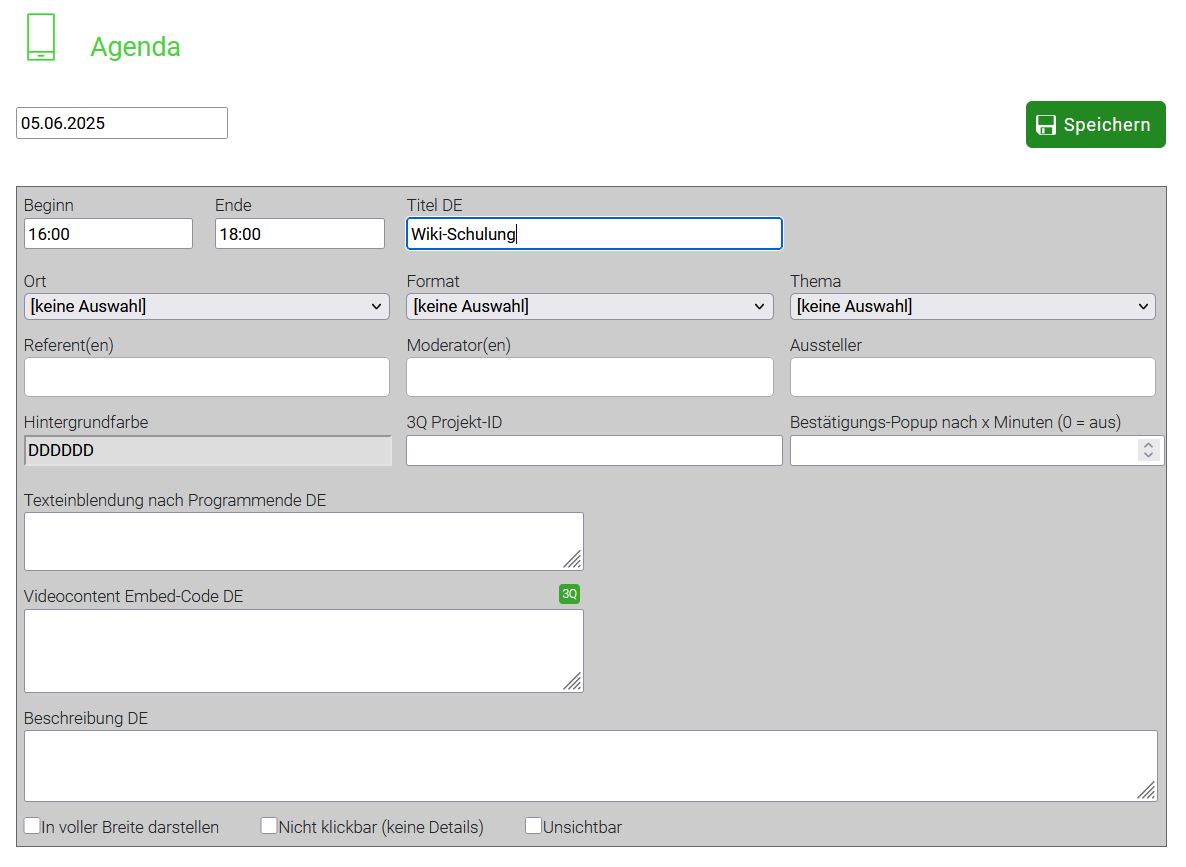
Mit den folgenden Optionen, kannst du jeden einzelnen Agenda-Punkt weiter individualisieren:
Ort
Wenn du die Agenda in Kombination mit dem interaktiven Raumplan nutzen möchtest, oder aber parallel stattfindende Agendapunkte nebeneinander darstellen lassen möchtest, dann musst du den entsprechenden Agendapunkt einem Raum zuweisen. Unter "Zuatzfunktionen - Raumplan" kannst du diese Räume anlegen, anschließend erscheinen diese hier als Pulldown-Liste. Ein Agendapunkt kann immer nur einem Raum zugewiesen werden.
Format
Hier kannst du über eine Pulldown-Liste deinen Agendapunkt einem Format zuweisen. Diese kannst du oberhalb der Agendapunkte unter "Formate" anlegen. Eine Erklärung hierzu findest du im entsprechenden Wiki-Eintrag unter "Webseite-Agenda".
Thema
Hier kannst du über eine Pulldown-Liste deinen Agendapunkt einem Thema zuweisen. Diese kannst du oberhalb der Agendapunkte unter "Themen" anlegen. Eine Erklärung hierzu findest du im entsprechenden Wiki-Eintrag unter "Webseite-Agenda".
Referent(en) / Moderator(en) / Aussteller
Passend zu deinem Agendapunkt kannst du die Profile von Referenten, Moderatoren und Ausstellern verlinken, um den Teilnehmenden weitere Informationen zu bieten, wer bei diesem Agendapunkt Vortragender/Gast etc. ist. Sofern du die gewünschten Datensätze unter "Profile" im Backend korrekt hochgeladen und der entsprechenden Gruppe zugewiesen hast, erscheinen all diese Personen hier in einer Pulldown-Liste zur Auswahl. diese werden anschließend in den Agendapunkten unterhalb des Beschreibungstextes dargestellt.
Hintergrundfarbe
Über den Color-Picker kannst du hier jedem Agendapunkt eine eigene Hintergrundfarbe zuweisen. Diese ist im Frontend dann in der Tagesübersicht sichtbar.
3Q Projekt-ID
Wenn du in einem Agenda-Punkt einen Live-Stream anbieten möchtest, kannst du hier die Projekt-ID hinterlegen, damit alle Personen, die als Frontend-Admins hinterlegt sind, die aktuelle Zuschauerzahl live einsehen können. Da nur wir von Go.Control die Streaming-Projekte auf dem CDN-Server anlegen können, übermitteln wir dir diese Nummer mit den Ingest-Daten für das Streaming-Projekt.
Bestätigungs-Popup
Du möchtest prüfen, ob deine Zuschauer bei einem Live-Stream auch konzentriert zuschauen und nicht nur den Player laufen lassen? Dann gib hier eine Minuten-Zahl ein, nach wieviel Minuten ein PopUp über dem Live-Stream erscheinen soll, das die Teilnehmenden aktiv wegklicken müssen und damit ihre Anwesenheit bestätigen. Das PopUp kann nur einmal je Agendapunkt ausgelöst bzw. abgefragt werden.
Texteinblendung nach Programmende (DE & EN)
Dieser Text erscheint automatisch als PopUp, sobald die Uhrzeit das Ende des Agendapunktes erreicht hat. Hier kannst du z.B. deinen Teilnehmenden für die Aufmerksamkeit danken.
Beschreibung (DE & EN)
Dies ist der Beschreibungstext, in dem du den Inhalt eines jeden Agendapunktes beschreiben kannst. Wenn du hier mehr als reinen Frließext, also z.B. auch gefetteten Text, Überschriften etc. darstellen möchtest, empfehlen wir dir den folgenden Workaround: Erstelle unter "Zusatzfunktionen - Serienfeldkonfiguration" ein Serienfeld und nutze dort den Editor, um deinen Text zu gestalten. Pflege anschließend den Namen des Serienfeldes hier in dieses Feld ein. Nun wird der gestaltete Text aus dem Serienfeld im Frontend angezeigt.
In voller Breite darstellen
Sobald du mehr als einen Agendapunkt angelegt hast, setze hier bitte immer das Häkchen. Damit gibst du dem System den Hinweis, dass es keine parallel stattfindenden Agendapunkt gibt. Sollte es aber ein oder mehrere parallel stattfindende Agendapunkte geben, musst du dieses Häkchen hier nicht setzen.
Nicht klickbar
Ist diese Option gesetzt, kann im Frontend der Agendapunkt nicht geöffnet werden. Dies macht z.B. bei Pausen Sinn, oder wenn es einen Agendapunkt mit dem Namen "Offizielles Ende der Veranstaltung" geben wird.
Unsichtbar
Mit dieser Option, kannst du einen bereits angelegten Agendapunkt für alle Teilnehmenden ausblenden. Somit kannst du z.B. den Agenda-Punkt zunächst vorbereiten und erst zu einem bestimmten Zeitpunkt sichtbar schalten - oder aber bei noch nicht bestätigten Gast-Rednern die Veröffentlichung unter vorbehalt lassen. Der Agendapunkt ist dann im Frontened einfach nicht zu sehen, als sei er gar nicht angelegt.